- Solve real problems with our hands-on interface
- Progress from basic puts and calls to advanced strategies
Interactive Options Course
Lesson 11 of 13
OptionTrader di Interactive Brokers (IBKR) è uno strumento efficace disponibile su Trader Workstation (TWS) che consente agli investitori di negoziare singoli opzioni oppure opzioni con più componenti. Grazie a OptionTrader l’investitore potrà caricare più catene di opzioni aggiungendo ulteriori schede, inoltre saranno disponibili diversi dati e funzioni, fra le quali ricordiamo le seguenti:
Come fare per acceder a OptionTrader su TWS classica?
Per accedere a OptionTrader di Interactive Brokers (IBKR) su TWS classica, l’investitore deve cliccare nell’angolo in alto a sinistra su Strumenti di trading, quindi scorrere verso il basso fino alla sezione Opzioni/Eventi e cliccare su OptionTrader.
Inoltre, sarà possibile aggiungere il pulsante di OptionTrader sulla barra degli strumenti cliccando su Configura, Aggiungi altri pulsanti e poi seleziona il pulsante OptionTrader. Una volta aggiunto, l’investitore potrà cliccare sul pulsante OptionTrader per accedere allo strumento.
Come fare per accedere a OptionTrader su Mosaic?
Per accedere a OptionTrader di Interactive Brokers (IBKR) da Mosaic, l’investitore deve cliccare su Nuova finestra, scorrere verso il basso fino all’area Strumenti per Opzioni e cliccare su OptionTrader. In questo modo comparirà una nuova finestra per OptionTrader.
Quali sono le diverse aree disponibili su OptionTrader di IBKR?
OptionTrader presenta una barra degli strumenti, un set di selettori e cinque pannelli.
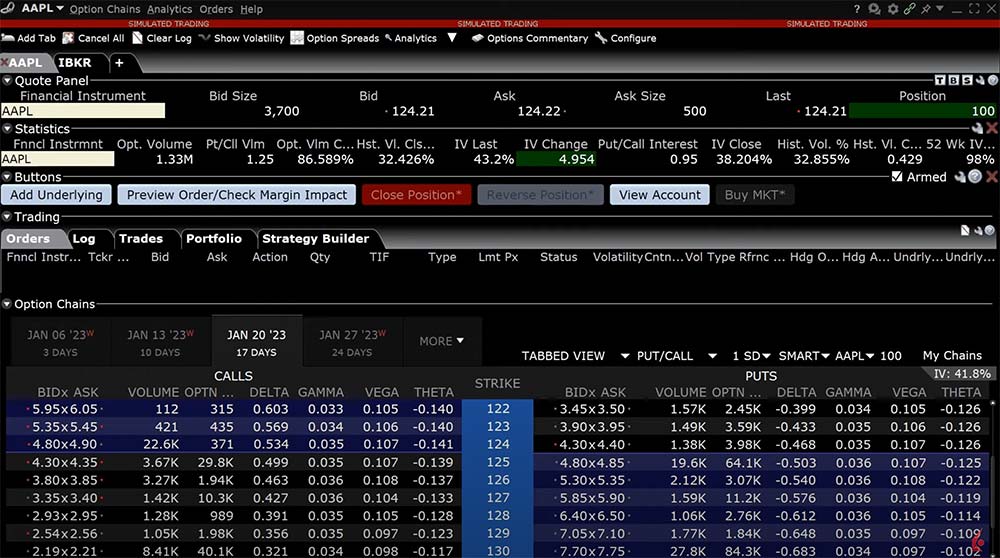
Come per la maggior parte degli strumenti di TWS, le impostazioni di OptionTrader in ogni pannello possono essere configurate dall’investitore per definire colonne, pulsanti, tasti di scelta rapida, preimpostazioni degli ordini e altri elementi.
Cosa si trova nella barra degli strumenti di OptionTrader?
Nella parte superiore di OptionTrader si trova la barra degli strumenti. Grazie alla barra degli strumenti, l’investitore potrà compiere una serie di scelte con grande facilità e molto rapidamente. Vediamo insieme alcune delle operazioni disponibili:
Dove si trovano i selettori su OptionTrader di TWS?
Il set di selettori si trova nell’angolo in alto a destra su Option Trader di IBKR. Ciascun selettore consente all’investitore di mostrare o nascondere delle funzioni. Clicca su “T” per la barra degli strumenti, “B” per il il Pannello pulsanti e “S” per il pannello statistiche.
Cosa viene mostrato nel pannello delle quotazioni su OptionTrader di TWS?
Il pannello delle quotazioni di OptionTrader di TWS mostra l’asset sottostante. Come per molti altri elementi nella Trader Workstation di Interactive Brokers, l’investitore può modificare le colonne dei dati cliccando sull’icona Configurazione nell’angolo in alto a destra.
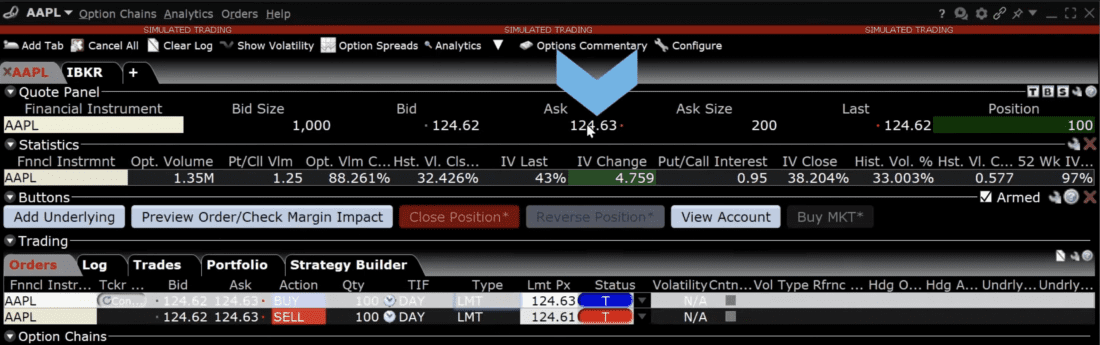
L’investitore potrà creare ordini sul sottostante dal pannello Quotazioni; cliccando sul bid, verrà creato un ordine di vendita mentre cliccando sull’ask verrà creato un ordine di acquisto. Una volta creati, gli ordini verranno mostrati nella scheda Ordini presente nel pannello di Trading.
Cosa viene mostrato nel pannello Statistiche su OptionTrader di TWS?
Direttamente sotto il Pannello quotazioni, troviamo il pannello Statistiche. Il Pannello statistiche mostra i dati relativi alle opzioni come il volume, il volume put/call, la percentuale di variazione del volume delle opzioni, le informazioni sulla volatilità storica e sulla volatilità implicita. Le colonne dei dati possono essere modificate cliccando sull’icona Configurazione nell’angolo in alto a destra del pannello.
Come aggiungere pulsanti personalizzati a OptionTrader di TWS?
L’investitore potrà aggiungere dei pulsanti a OptionTrader di TWS che consentono di creare ordini rapidamente, portare in primo piano un altro strumento della Trader Workstation oppure annullare ordini. Per creare nuovi pulsanti oppure modificare quelli esistenti, basterà cliccare sull’icona Modifica in alto a destra del pannello Appena comparirà l’area di configurazione, sarà possibile:
Sarà possibile attivare alcuni pulsanti per la trasmissione istantanea. La presenza di un asterisco accanto al nome del pulsante indica che il pulsante è stato attivato.
Quali sono le schede nel pannello di trading di OptionTrader?
Proseguendo in basso, troviamo il pannello di trading di OptionTrader che è composto da 5 schede:
Sarà inoltre possibile scegliere una strategia dal menu a discesa e iniziare a selezionare i prezzi strike. Una volta fatta la selezione, l’investitore potrà cambiare il rapporto, la scadenza, lo strike, aggiungere un ordine azionario o rendere il delta neutrale. Quando tutto è pronto per l’invio dell’ordine basta cliccare su Trasmetti.
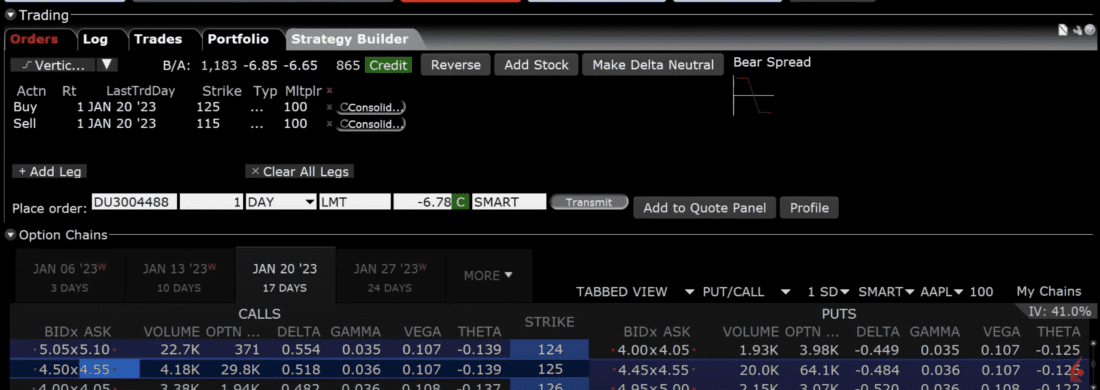
L’investitore potrà cliccare sull’icona Configurazione nell’angolo in alto a destra per aggiungere o rimuovere le colonne di dati nelle schede Ordine, Eseguiti, Portafoglio e Strategy Builder.
Per maggiori informazioni sullo Strategy Builder per le opzioni di IBKR, ti invitiamo a consultare la relativa lezione disponibile su Traders’ Academy.
Come utilizzare la Catena di Opzioni di IBKR dentro OptionTrader?
La Catena di opzioni su OptionTrader verrà compilata automaticamente con i prezzi strike del sottostante selezionato. L’investitore può scegliere tra la Modalità lista e la Modalità schede. Nella Modalità lista, l’investitore può scorrere verso il basso per vedere ogni scadenza, mentre nella Modalità schede viene mostrata una scadenza per scheda. Per modificare le scadenze mostrare sarà sufficiente cliccare su “altro” e scegliere una scadenza. Questa verrà mostrata accanto alle due precedenti e alla successiva.
La Catena di opzioni può essere modificata per call e put, solo per le opzioni call o solo per le opzioni put; altre modifiche possibili riguardano il numero di strike da mostrare, le borse e le classi di trading.
La funzione Carica le mie Catene è disponibile solo nella Catena di Opzioni di OptionTrader e porterà in primo piano le catene di opzioni per le posizioni esistenti sulle opzioni nel sottostante detenuto nel portafoglio dell’investitore.
Come viene inviato un ordine su opzioni tramite OptionTrader di TWS?
Per creare un ordine di opzioni con OptionTrader di IBKR, l’investitore potrà selezionare la scadenza e passare con il mouse sopra il Bid oppure l’Ask dello strike al quale è interessato. Segnaliamo che lo sfondo diventa blu quando il mouse viene passato sopra l’Ask per indicare il Buy; mentre quando si passa il mouse sopra il Bid, lo sfondo diventa rosso e indica il Sell.
Pe creare un ordine, l’investitore potrà cliccare sul lato appropriato e la scheda degli Ordini verrà compilata. Sarà possibile modificare quantità, la durata, il tipo di ordine e il prezzo. Quando tutto è pronto per l’invio dell’ordine basterà cliccare sul pulsante “T” nella colonna dello status. Una casella di conferma dell’ordine comparirà e sarà possibile cliccare su Trasmetti.
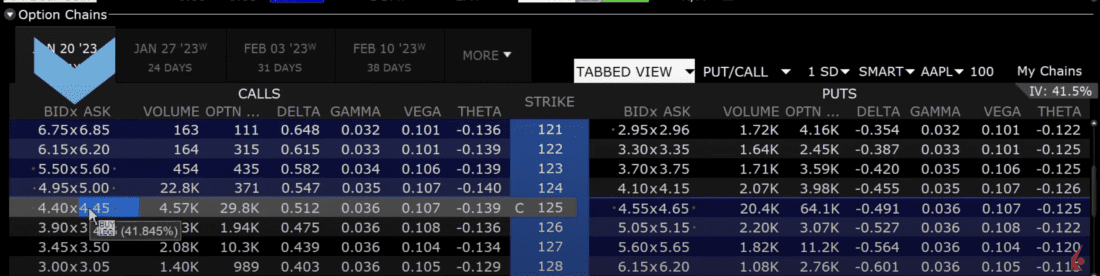
OptionTrader di Interactive Brokers (IBKR) offre agli investitori dati importanti e strumenti preziosi per il trading di opzioni. L’OptionTrader consente di avere più schede aperte contemporaneamente, in questo modo gli investitori possono monitorare piূù catene di opzioni.
The analysis in this material is provided for information only and is not and should not be construed as an offer to sell or the solicitation of an offer to buy any security. To the extent that this material discusses general market activity, industry or sector trends or other broad-based economic or political conditions, it should not be construed as research or investment advice. To the extent that it includes references to specific securities, commodities, currencies, or other instruments, those references do not constitute a recommendation by IBKR to buy, sell or hold such investments. This material does not and is not intended to take into account the particular financial conditions, investment objectives or requirements of individual customers. Before acting on this material, you should consider whether it is suitable for your particular circumstances and, as necessary, seek professional advice.
The views and opinions expressed herein are those of the author and do not necessarily reflect the views of Interactive Brokers, its affiliates, or its employees.
Il trading con margine è solo per investitori esperti con alta tolleranza al rischio. Potresti perdere più del tuo investimento iniziale. Per ulteriori informazioni sulle tariffe dei prestiti margin, visita ibkr.com/interest
Le opzioni comportano dei rischi e non sono adatte a tutti gli investitori. Per informazioni sull'uso e sui rischi delle opzioni, è possibile ottenere una copia del documento di informazione sui rischi della Options Clearing Corporation intitolato Characteristics and Risks of Standardized Options (Caratteristiche e rischi delle opzioni standardizzate) disponibile al seguente link https: ibkr.com/occ. Le strategie con più componenti, compresi gli spread, comportano costi di transazione multipli.











Join The Conversation
For specific platform feedback and suggestions, please submit it directly to our team using these instructions.
If you have an account-specific question or concern, please reach out to Client Services.
We encourage you to look through our FAQs before posting. Your question may already be covered!