- Solve real problems with our hands-on interface
- Progress from basic puts and calls to advanced strategies
Interactive Options Course
Lesson 3 of 10
Si bien el propósito principal de la ventana ‘Entrada de órdenes’ es permitirle crear y enviar órdenes, también tiene prestaciones adicionales, como:
Después de abrir TWS, verá la vista predeterminada del panel ‘Entrada de órdenes’ en Mosaico, que suele ser un entorno fácil de usar para la mayoría de las transacciones.
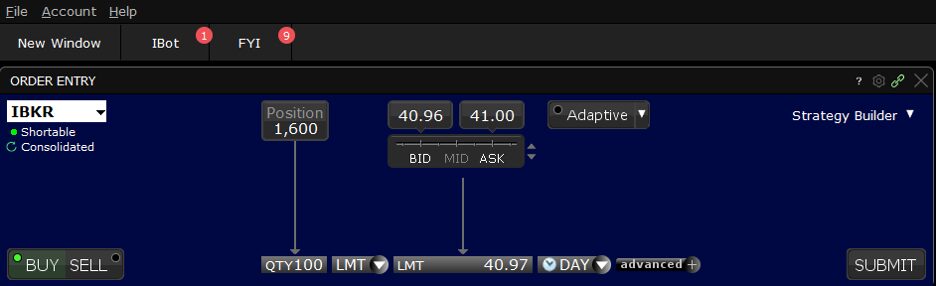
Seleccionar un símbolo ticker para una orden
Hay varias maneras de introducir un ticker bursátil para esta operación:
Crear una orden
La mejor oferta y demanda nacional (NBBO) para el símbolo seleccionado se muestra en el centro de la ventana.
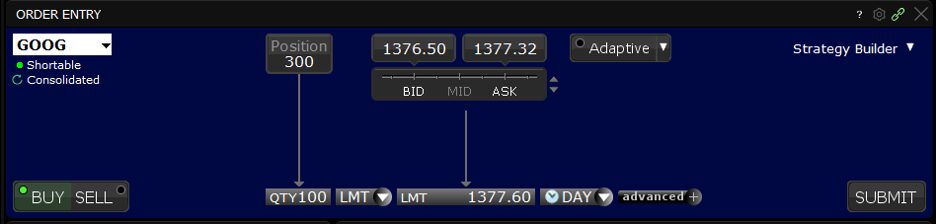
En la parte inferior izquierda, haga clic en el botón ‘Comprar’ o ‘Vender’. ¿Se ha dado cuenta de que el color de fondo cambia en función de su selección?
A continuación, haga clic en la rueda ‘Cantidad’ y desplace el ratón para seleccionar el número de acciones que desea negociar, o escriba el número directamente en el campo de entrada.
Cuando seleccione el tipo de orden, verá que la orden limitada —designada como «LMT»— aparece por defecto, pero se puede cambiar fácilmente a otra de las selecciones disponibles utilizando el menú desplegable, lo que incluye los algoritmos de IBKR. Haga clic en la flecha de la parte inferior del menú para ver más opciones.
Para este ejemplo, vamos a quedarnos con la orden limitada, y vamos a modificar su precio. Podemos:
También puede utilizar el deslizador de precios situado justo debajo del diferencial Bid/Ask para localizar precios incrementales a ambos lados de la cotización.
Con el precio límite seleccionado, ahora seleccione el ‘Tiempo en vigor’ para su orden. ¿Quiere que esté activa durante todo el día o prefiere decidir cuándo cancelarla? En este caso, seleccionaré DAY en el menú desplegable.
La operación es ahora una orden intradía (DAY) y está lista para ser enviada. Esto es fácil de hacer: simplemente haga clic en el botón ‘Enviar’. Cuando lo haga, se generará una confirmación de orden, que deberá revisar antes de pulsar ‘Transmitir’ en la parte inferior de esta ventana emergente.
La ‘Confirmación de la orden’ le proporcionará los detalles de su operación, el importe y la comisión, así como el impacto previsto en el margen en caso de que la operación se ejecute.
Cuando pulse el botón ‘Transmitir’, la orden aparecerá en la pestaña ‘Órdenes’ del panel ‘Actividad’.
Guardar una orden para más tarde
Puede crear órdenes de este modo y guardarlas para que aparezcan en el panel ‘Actividad’, donde podrá enviarlas más adelante.
Para hacer esto, cree una orden tal como lo hicimos, pero con un paso adicional. Estos son los pasos:
El paso adicional consiste en seleccionar ‘Avanzado’ en el signo «más», y cuando lo haga, verá parámetros adicionales de la orden y tres botones: ‘Verificar margen’, ‘Guardar’ y ‘Enviar’. El botón ‘Verificar margen’ abrirá la ventana de confirmación de la orden, tal y como mostramos anteriormente.
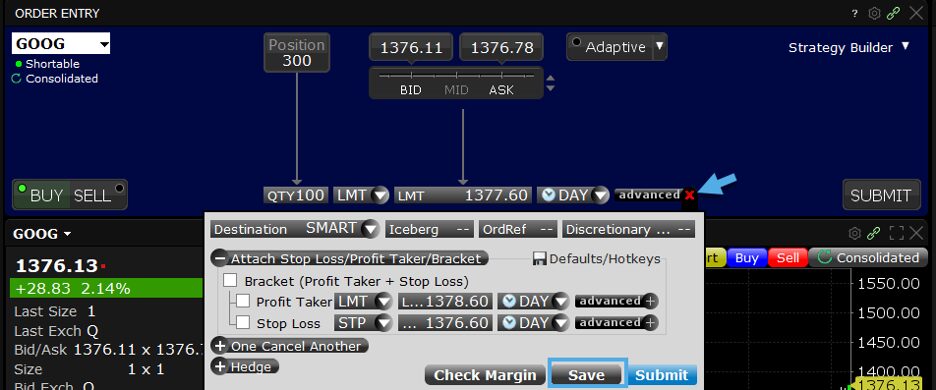
Al hacer clic en ‘Guardar’ se omitirá ese paso y se enviará la orden inactiva directamente al panel ‘Actividad’. Ahora verá la orden, simplemente haga clic en ‘Enviar’ cuando esté listo/a.
Esto mostrará una ventana de confirmación de orden. Haga clic en ‘Transmitir’ cuando esté listo/a.
Acceso rápido a herramientas adicionales
También se pueden crear órdenes sofisticadas con solo un poco de configuración.
Hablemos de otras funciones que puede considerar. A la derecha del panel ‘Entrada de órdenes’ hay un menú desplegable.
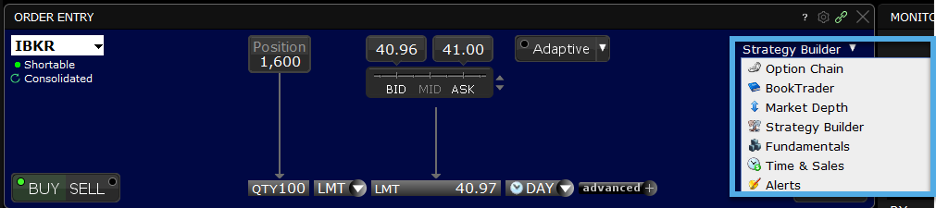
Aquí verá varios accesos directos a herramientas adicionales, cada una de ellas relacionada con el símbolo de ticker que tenga cargado en ese momento en el panel.
Por ejemplo, mientras mira el símbolo de la acción subyacente, es posible que desee ver:
Tenga en cuenta que Traders’ Academy ofrece más información sobre todos estos temas, y le animamos a explorar todos nuestros cursos a su propio ritmo.
Panel ‘Avanzado’
Mientras tanto, volvamos a ‘Avanzado’ en el signo «más». Al expandirlo, verá muchas otras opciones.
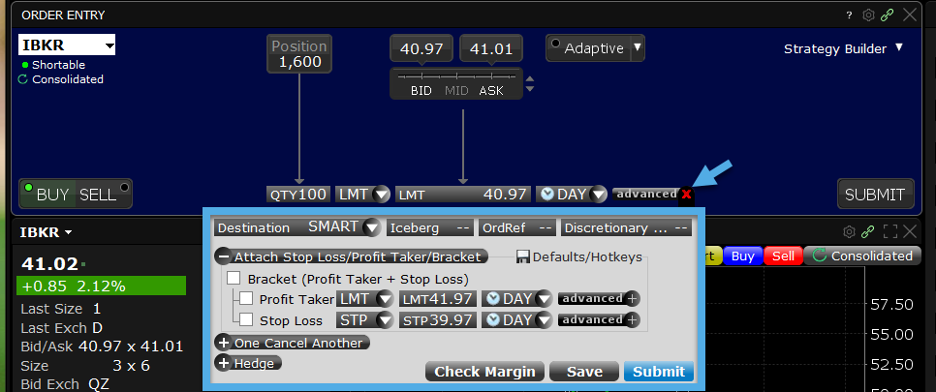
Adjuntar órdenes
Al utilizar el menú desplegable ‘Destino’, por ejemplo, verá que el destino por defecto es SMART. También puede dirigir su orden a un mercado en concreto, quizás por razones de liquidez o de reembolso.
En la sección ‘Avanzado’, también puede adjuntar una orden de toma de beneficios o una Stop Loss a una orden, o ambas para crear una orden bracket.
Solo tiene que marcar las casillas deseadas e introducir los precios límite y stop.
Si es necesario, puede cambiar el ‘Tiempo en vigor’.
Cuando haya introducido todos los datos, haga clic en ‘Enviar’ para introducir la orden. Una vez más, puede utilizar el botón ‘Guardar’ para añadirla al panel ‘Actividad’ si desea volver revisar la orden más tarde.
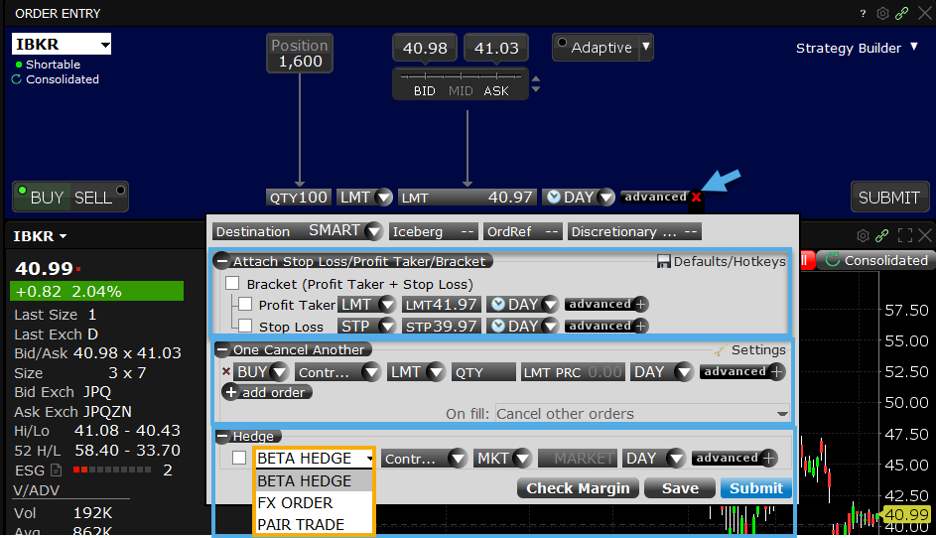
Una cancela otra
Otras funciones de la ventana ‘Avanzado’ incluyen la función ‘Una cancela otra’, que le permitirá crear una contingencia en operaciones secundarias.
Por ejemplo, un inversor puede querer introducir una orden limitada para comprar 500 acciones de una empresa O 750 acciones de otra, pero NO ambas.
En el símbolo de configuración encontrará controles adicionales sobre cada parte de su orden, incluida la reducción o cancelación de ejecuciones parciales.
Función ‘Cobertura’
La función ‘Cobertura’ le permite seleccionar entre un trío de estrategias, incluida la cobertura beta, que le permite reducir el riesgo vendiendo un ETF contra una acción. En este caso, el sistema calculará automáticamente el número de acciones a vender utilizando valores históricos de beta.
Con la cobertura fórex, puede introducir una orden para comprar o vender una acción denominada en una divisa distinta a la divisa base de su cuenta, y adjuntar una orden para negociar la cantidad necesaria de divisa de liquidación.
Además, la estrategia de negociación en parejas le permite adoptar posiciones en dos valores simultáneamente, comprando uno y vendiendo el otro.
Observe que, al marcar cualquier selección, el tipo de orden aumentada aparece resaltado junto a ‘Entrada de órdenes’.
Indicador de venta en corto
Ahora, vamos a centrarnos en el indicador de venta en corto, situado inmediatamente debajo del campo de entrada de símbolos.
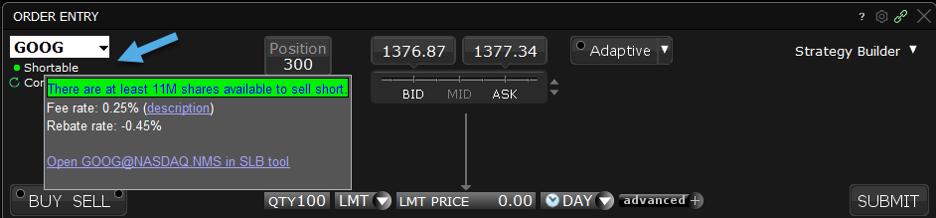
Para la mayoría de las acciones, este indicador será verde —esto le indica que IBKR tiene abundantes acciones disponibles para la venta en corto. Sin embargo, para los nombres más difíciles de prestar, el color será menos verde, lo que indica que la disponibilidad de IBKR es limitada, e incluso puede llegar a ser de color rojo, lo que indica que la disponibilidad de la acción es muy baja o no hay inventario.
Algoritmo ajustable
Verá el botón ‘Ajustable’ junto a los precios de bid y ask.
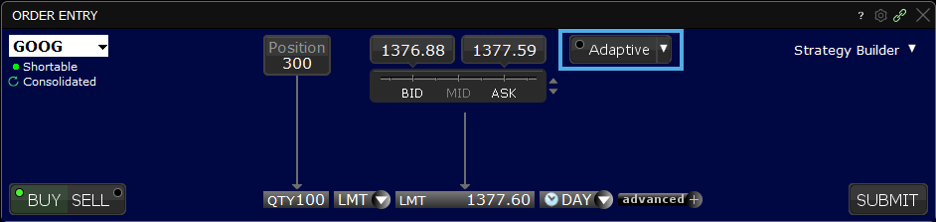
La función ‘Ajustable’ puede utilizarse con una orden limitada o de mercado. Está diseñada para lograr una eficiencia de costos superior a la media sobre las órdenes limitadas y de mercado básicas al intentar negociar órdenes de mercado y órdenes limitadas agresivas entre el diferencial.
Puede especificar la urgencia con la que desea que se ejecute la orden mediante los ajustes de ‘prioridad/urgencia’ en la sección ‘Avanzado’. Puede encontrar más información sobre el algoritmo ajustable en el curso «Algoritmos de TWS» de la Traders’ Academy.
Personalizar el panel ‘Entrada de órdenes’
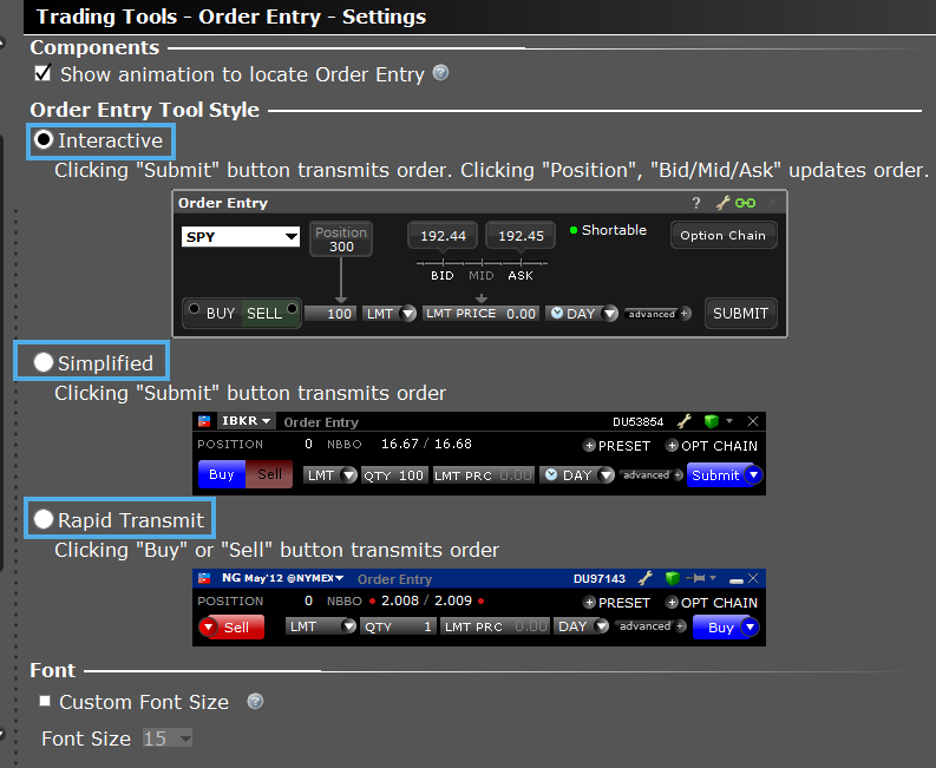
Por último, ¡también puede personalizar el panel de órdenes de Mosaico!
Esto es útil si desea ingresar operaciones rápidamente, usando menos combinaciones de teclas. Así es como se puede personalizar el panel con este fin:
Traders’ Academy: Cursos relacionados
Vea los cursos: Introducción a los tipos de órdenes y Gráficos
Ha completado la lección 2 del curso «TWS para principiantes» de la Traders’ Academy.
Ya debería:
Busque más lecciones de este curso seleccionando el menú ‘Formación’ en la página principal de IBKR y escogiendo Traders’ Academy. Para consultar otros materiales relacionados, remítase a los cursos «Introducción a los tipos de órdenes» e «Introducción a las acciones» de la Traders’ Academy.
For specific platform feedback and suggestions, please submit it directly to our team using these instructions.
If you have an account-specific question or concern, please reach out to Client Services.
We encourage you to look through our FAQs before posting. Your question may already be covered!
The analysis in this material is provided for information only and is not and should not be construed as an offer to sell or the solicitation of an offer to buy any security. To the extent that this material discusses general market activity, industry or sector trends or other broad-based economic or political conditions, it should not be construed as research or investment advice. To the extent that it includes references to specific securities, commodities, currencies, or other instruments, those references do not constitute a recommendation by IBKR to buy, sell or hold such investments. This material does not and is not intended to take into account the particular financial conditions, investment objectives or requirements of individual customers. Before acting on this material, you should consider whether it is suitable for your particular circumstances and, as necessary, seek professional advice.
The views and opinions expressed herein are those of the author and do not necessarily reflect the views of Interactive Brokers, its affiliates, or its employees.
Los tipos de órdenes disponibles mediante la plataforma Trader Workstation de Interactive Brokers LLC están diseñados para ayudarle a limitar sus pérdidas o asegurar un beneficio. Las condiciones del mercado y otros factores podrán afectar la ejecución. En general, las órdenes garantizan una ejecución o un precio, pero no ambos. En condiciones extremas del mercado, una orden podrá ejecutarse a un precio diferente al precio anticipado o podrán no ejecutarse en el mercado.











Bastante Ilustrativo e Interesantes Lecciones. exitos a ustedes señores IBKR
¡Apreciamos sus amables palabras!
tengo una duda, pude comprar opciones por medio de la cuenta de int bkr, desde la computadora, cual es la diferencia que lo haga desde esta applicación
cual es la diferencia de comprar las opciondes desde esta app tws a directamente desde la plataforma en computadora de int broker