- Solve real problems with our hands-on interface
- Progress from basic puts and calls to advanced strategies
Interactive Options Course
Lesson 9 of 10
En esta lección, revisaremos cómo crear escáneres del mercado en Mosaico en TWS para analizar los mercados especificados y obtener una lista de contratos basados en los criterios definidos.
Los escáneres del mercado en Mosaico pueden iniciarse desde Mosaico o desde TWS Clásica. En TWS Clásica, seleccione ‘Herramientas analíticas’ en la parte superior izquierda, desplácese hasta la sección «Técnico» y haga clic en ‘Escáner del mercado en Mosaico’. Hay dos formas de crear un escáner del mercado en Mosaico. El primer método es hacer clic en ‘Nueva ventana’, desplazarse hasta el área «Herramientas generales» y elegir «Escáneres». Después, seleccionar ‘Escáner del mercado en Mosaico’. El segundo método es dentro del panel ‘Seguimiento’. Haga clic en el signo «más» en la parte superior derecha del panel y seleccione ‘Escáner del mercado en Mosaico’ del menú desplegable.
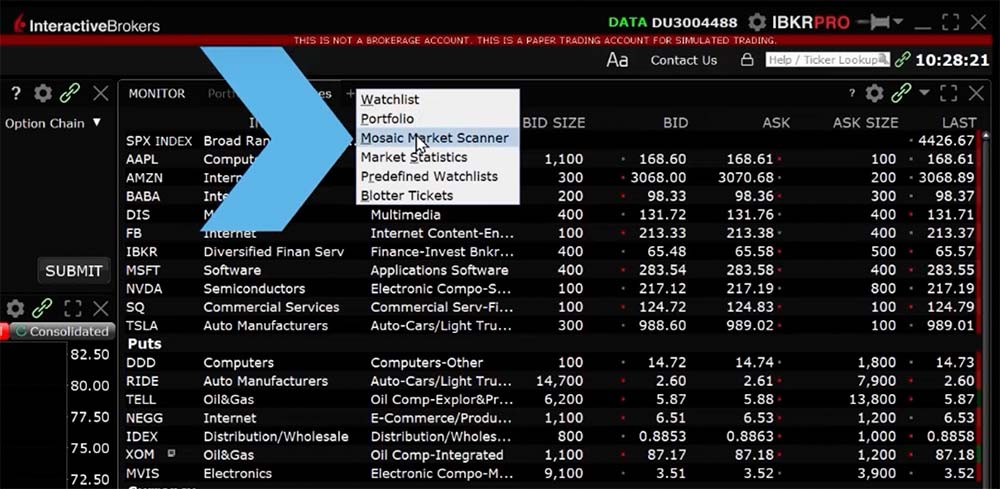
Se abrirá una nueva pestaña en el panel ‘Seguimiento’ y aparecerá una ventana lateral con su colección de escáneres. Puede abrir escáneres que haya configurado previamente o abrir uno de los escáneres predefinidos, como US Movers o rendimiento del dividendo. Utilice los filtros para especificar la región o el activo y ver solo los escáneres que cumplan los criterios.
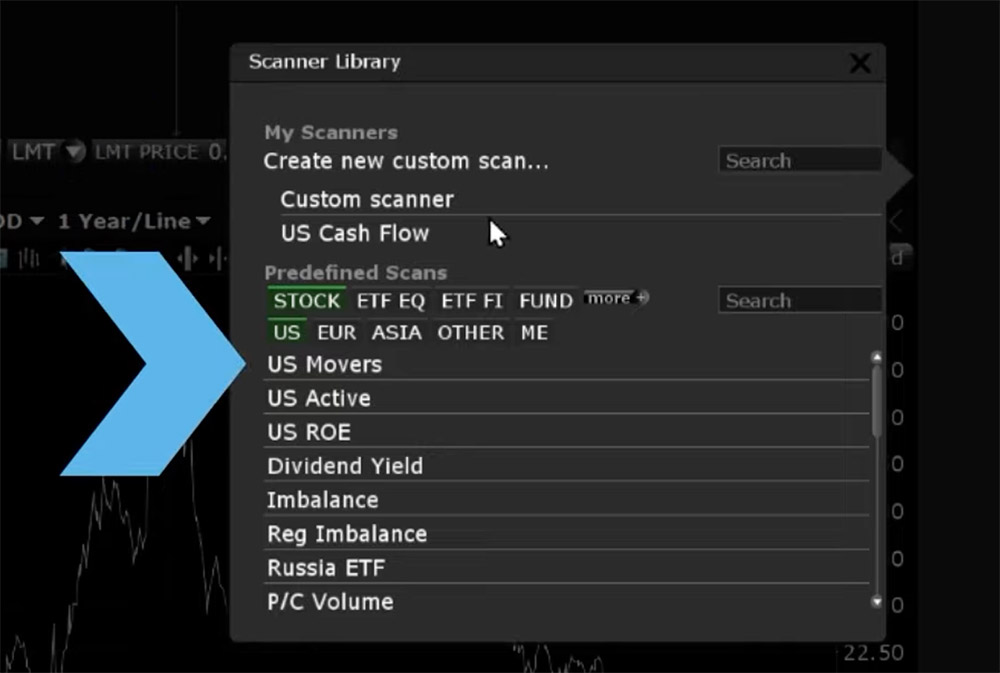
Por ejemplo, para ver los escáneres predefinidos para índices europeos, haga clic en la pestaña «más» para ver la lista completa de activos disponibles y marque la casilla junto a ‘Índices’. A continuación, seleccione «EUR» para los mercados europeos y se mostrará la lista de escáneres predefinidos disponibles, basados en los criterios especificados, en este caso, European Index Movers.
Haga clic en el escáner de la colección de escáneres y aparecerá en el panel ‘Seguimiento’. Para cambiar cualquier parámetro del escáner existente, haga clic en el botón verde ‘Editar escáner’ de la parte superior derecha, y se abrirá la ventana lateral con el universo y los filtros.
También puede crear un nuevo escáner desde cero. De nuevo, haré clic en el signo «más» en el panel ‘Seguimiento’ y luego seleccionaré ‘Escáner del mercado en Mosaico’. Esta vez, haré clic en Crear nueva búsqueda personalizada…
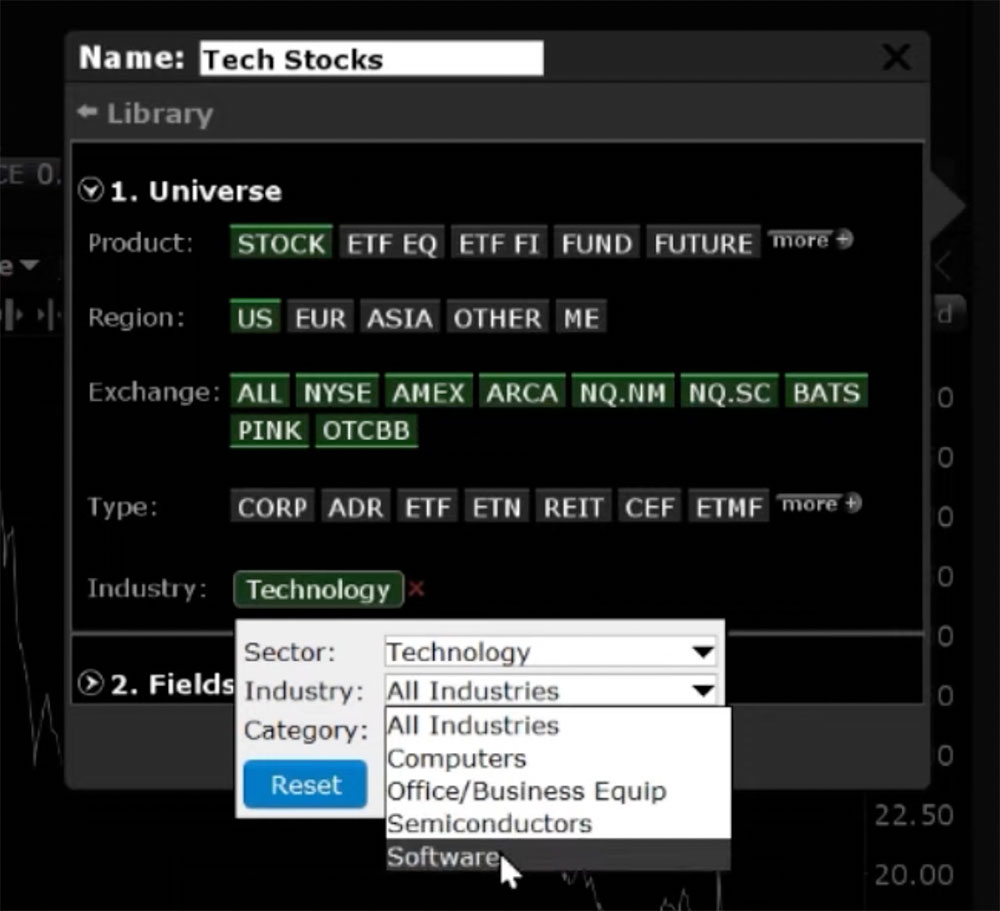
Introduzca un nombre para su escáner en la parte superior de la ventana lateral. Voy a titular este escáner «Tech Stocks», y puede ver que la pestaña de la derecha se ajusta para reflejar el título. Cada cambio realizado en la ventana lateral se refleja en tiempo real en el escáner de la parte derecha de la pantalla.
La barra lateral se divide en dos secciones principales: el Universo y los Campos y filtros. La primera definirá la búsqueda, incluidos los productos, las regiones, los mercados, los tipos de instrumentos y los filtros por sector opcionales. La sección ‘Campos y filtros’ permite gestionar las columnas de datos mostradas y ordenar o filtrar los resultados.
Para este ejemplo, crearé un escáner para acciones de EE. UU. y seleccionaré todas las bolsas. También filtraré por ‘Sector’ para ver solo las empresas de tecnología y, más específicamente, solo las empresas de software. Una vez seleccionados los parámetros de ‘Sector’, haga clic en ‘Hecho’.
Ahora que nuestro universo está definido, especifique qué campos se muestran y filtre los resultados haciendo clic en ‘Campos y filtros’. Por defecto, se mostrarán las columnas ‘Instrumento financiero’, ‘Último precio’, ‘Variación’ y ‘% variación’.
Para añadir columnas, haga clic en ‘Añadir campo’ en la parte inferior izquierda. Haga clic para ampliar cualquiera de las categorías o utilice la barra de búsqueda de la parte superior para buscar rápidamente un campo concreto. Por ejemplo, añadiré las columnas ‘Beneficio por acción, ‘Tasa de crecimiento de beneficios %’ , ‘Capitalización bursátil’.
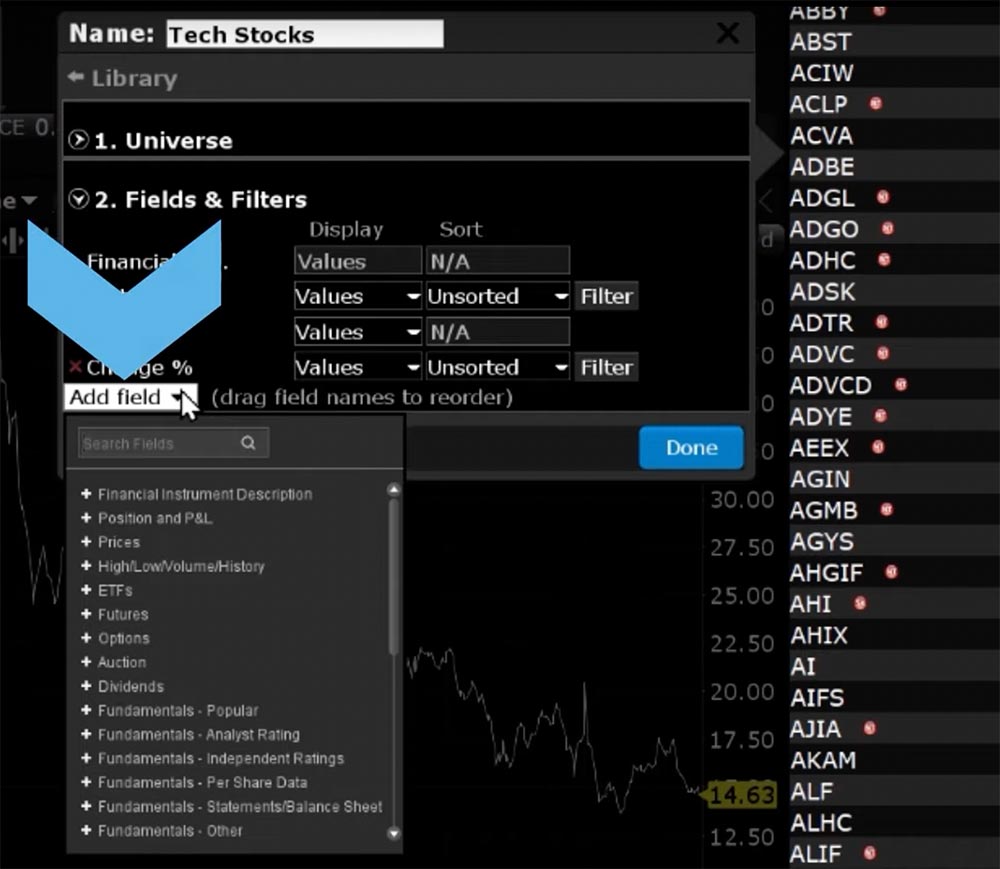
Para eliminar un campo, haga clic en la «X» roja situada a la izquierda del campo. Por ejemplo, voy a eliminar la columna ‘Variación’. Para cambiar el orden de visualización de los campos, haga clic en el campo que desea mover y arrástrelo al orden deseado. Yo seleccionaré ‘% variación’, lo arrastraré a la parte superior y lo colocaré antes de ‘Último precio’.
También es posible cambiar la forma en que se muestran los campos. Haga clic en el menú desplegable situado a la derecha del campo para ver las opciones de visualización disponibles.
La sección ‘Valores’ mostrará el valor numérico esperado apropiado para el campo, que es la visualización por defecto.
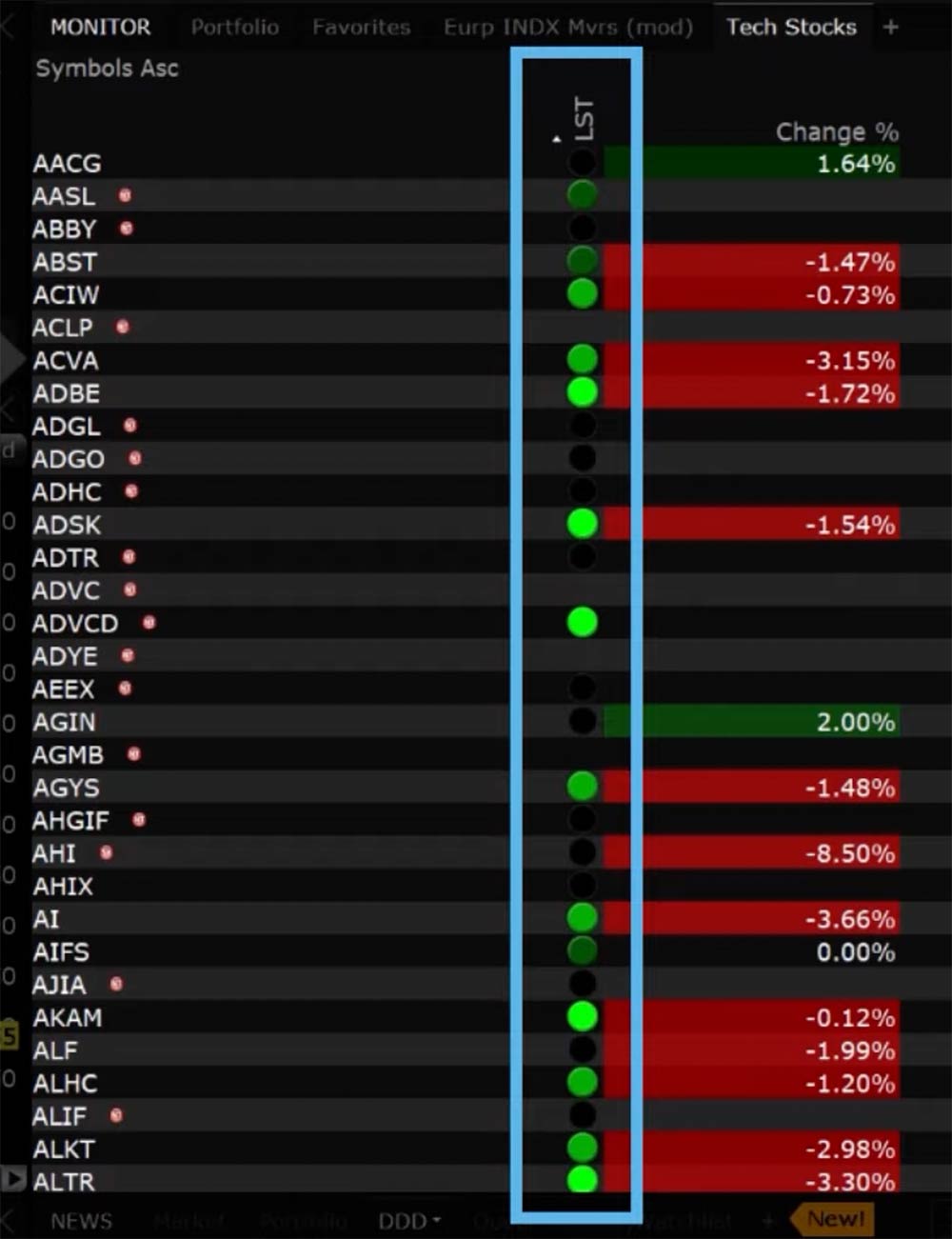
‘Gradiente’ utiliza un círculo de color con diferentes tonos para proporcionar información sobre el valor del campo. Los tonos rojos identifican un movimiento descendente y los verdes un movimiento ascendente. Mantenga el ratón sobre un gradiente para ver la clave de sombreado de color.
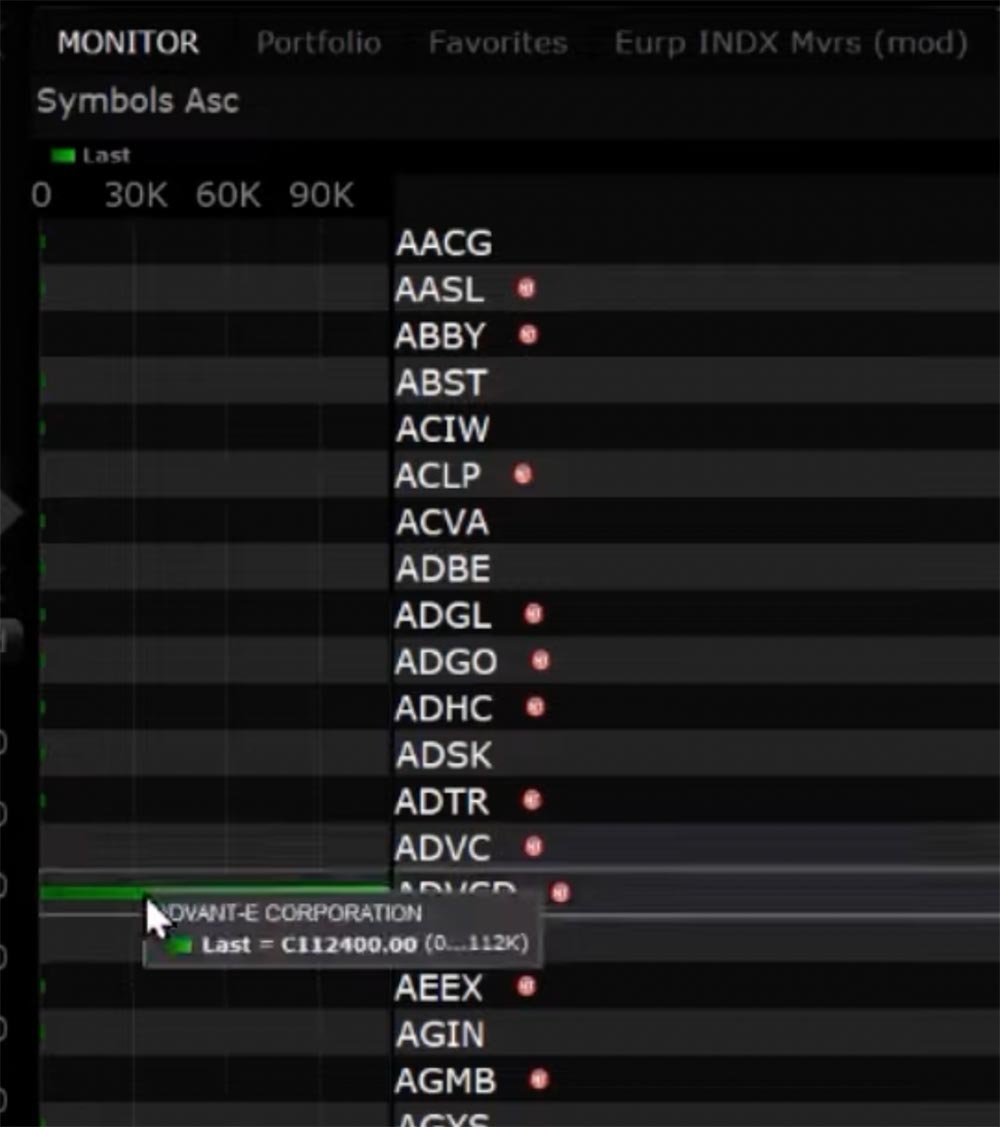
‘Barra’ muestra el valor del campo gráficamente utilizando un gráfico de barras de colores para indicar la dirección y el grado de cambio. Al igual que en la visualización ‘Gradiente’, el rojo indica negativo y el verde positivo. La longitud de la barra indica el grado de cambio (el valor). Las barras con valores fuera del intervalo seleccionado a mano mostrarán una sección muy brillante al final de la barra para indicar valores fuera del intervalo. Pase el ratón por encima de la barra para ver el valor del instrumento financiero y la gama de valores de los resultados del escáner.
Línea muestra el valor del campo gráficamente utilizando un gráfico de líneas de colores. Puede elegir visualizar hasta tres campos que utilicen la vista ‘Gráfico de líneas’. Si se selecciona la visualización de líneas para varios campos, se muestra una clave del color de la línea y el campo correspondiente en la esquina superior izquierda del escáner. De nuevo, mantenga el ratón sobre los puntos de la línea para visualizar el valor del instrumento financiero y el rango de valores en los resultados del escáner.
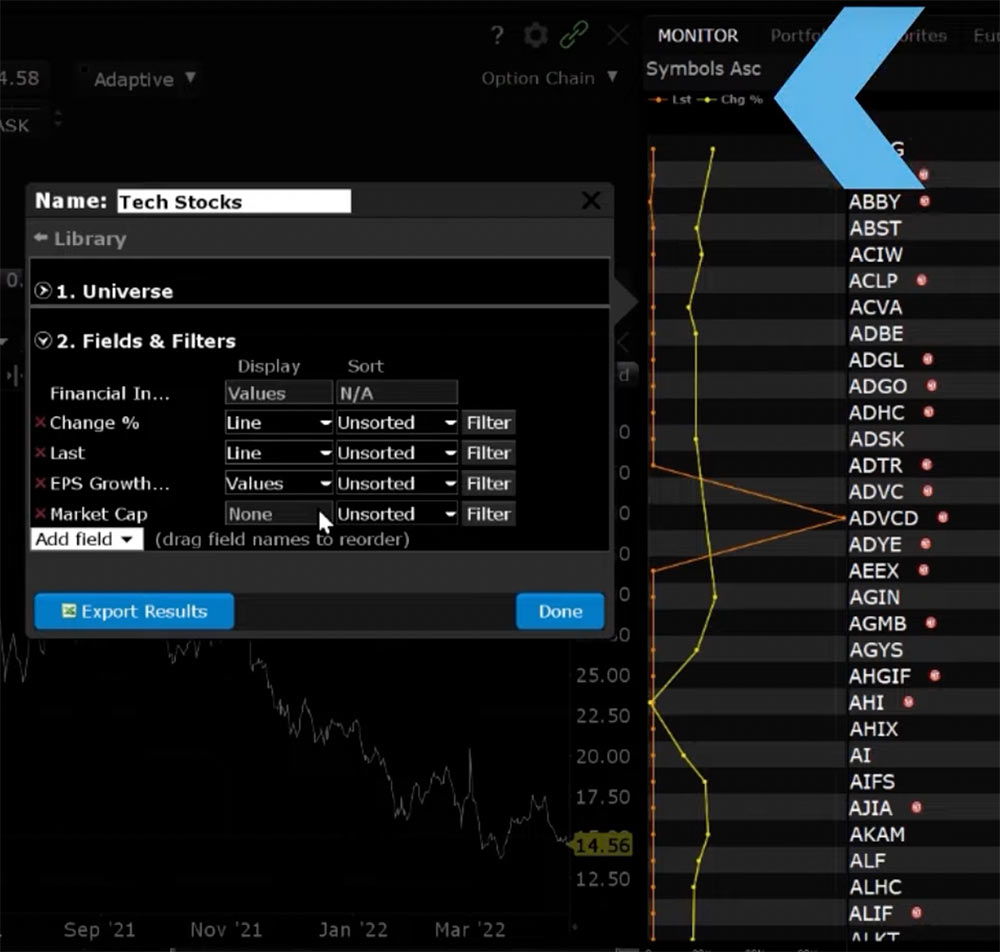
Valores + Gradiente, Barra o Línea muestra dos campos para un único valor: uno con el valor numérico y otro con la visualización en color de gradiente, gráfico de barras o gráfico de líneas.
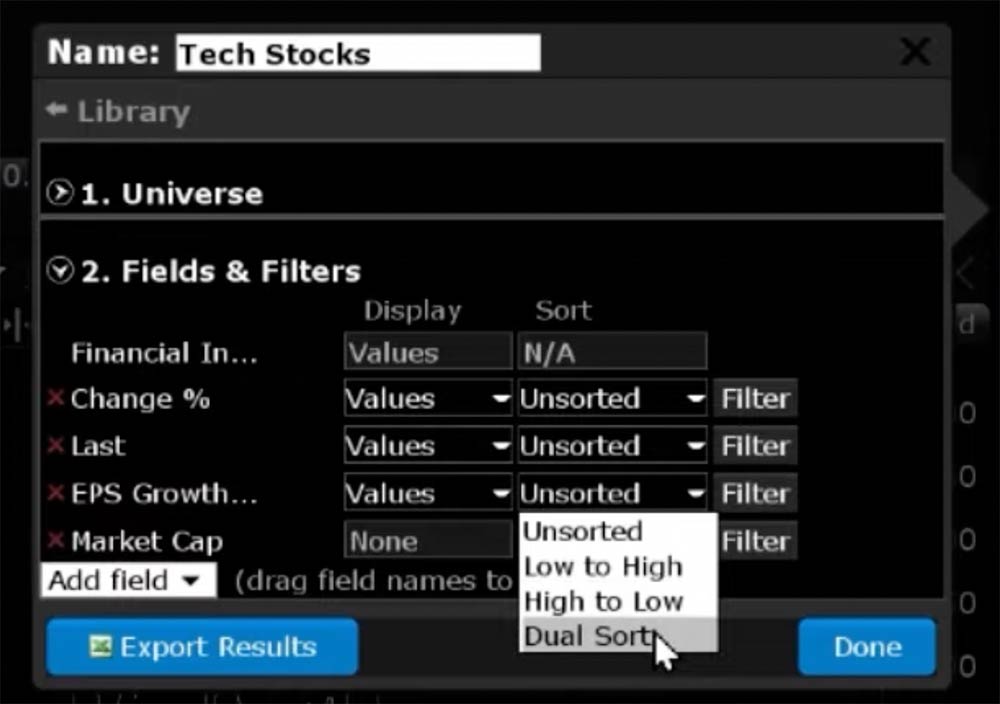
También existen numerosas formas de ordenar los datos que se muestran. Los criterios de ordenación solo pueden seleccionarse para un campo. Haga clic en el menú desplegable ‘Ordenar’ situado a la derecha del campo por el que desea ordenar el escáner y seleccione entre ‘Sin clasificar’, ‘De menor a mayor’, ‘De mayor a menor’ o ‘Tipo dual’. El ‘Tipo dual’ mostrará el escáner ordenado en ambas direcciones en el campo seleccionado. Por ejemplo, si selecciono ‘Tipo dual’ para la ‘Tasa de crecimiento de beneficios %’, el escáner dividirá los datos en dos secciones, y los datos de la izquierda se ordenarán de forma ascendente (de menor a mayor), y los datos de la derecha se ordenarán de forma descendente de mayor a menor.
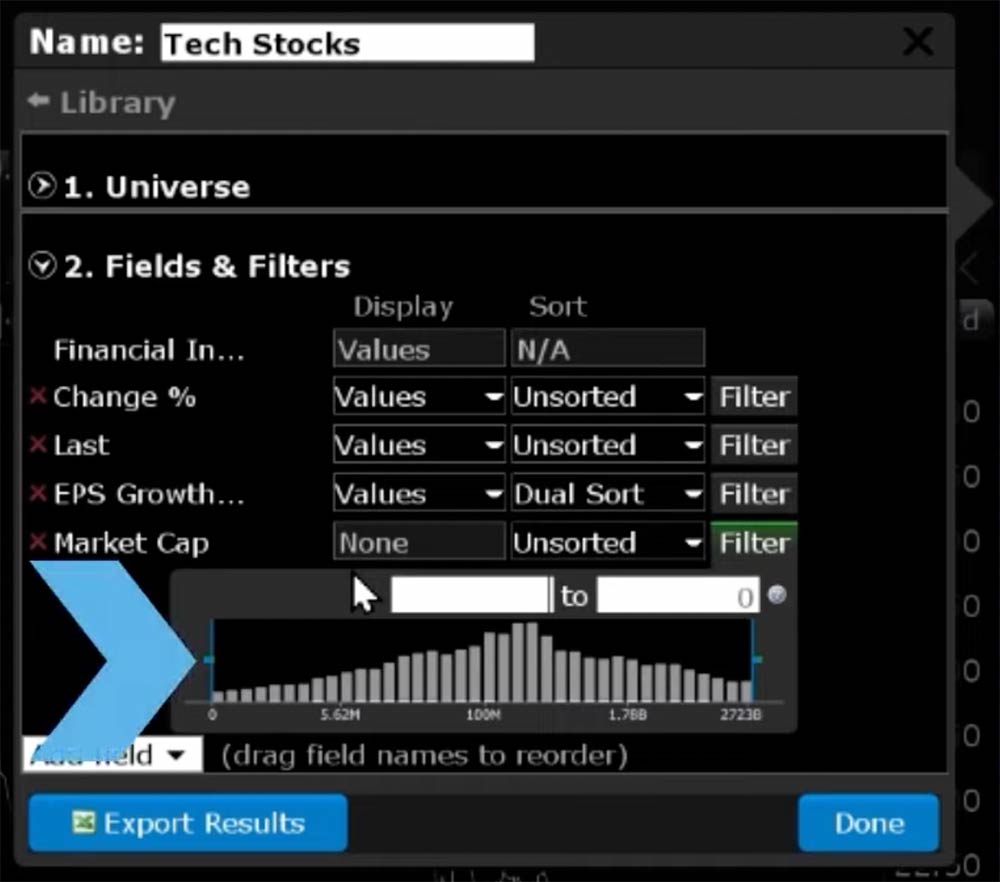
También puede especificar parámetros de filtrado para un campo determinado. Si está disponible para el campo, verá el botón ‘Filtrar’ a la derecha del campo. Haga clic en ‘Filtrar’ para establecer los parámetros y escriba los límites inferior y superior. También puede hacer clic y arrastrar las líneas azules del gráfico para establecer los límites del filtro en lugar de escribirlos. Por ejemplo, seleccionaré filtrar el campo ‘Capitalización de mercado para empresas con una capitalización de mercado entre 15 000 y 90 000 millones de dólares’.
Si está satisfecho con los parámetros del escáner y desea exportar los datos a un archivo Excel estático, haga clic en ‘Exportar resultados’ en la esquina inferior izquierda de la ventana de la barra lateral. Se abrirá una ventana emergente que le permitirá especificar dónde se guardará el archivo y el nombre del mismo. Cuando esté listo, haga clic en ‘Guardar’ y recibirá un mensaje de confirmación indicando que la exportación se ha completado.
Si desea editar los parámetros del escáner personalizado en cualquier momento, haga clic en ‘Editar escáner’ en la esquina superior derecha de los resultados del escáner en el panel ‘Seguimiento’ y se abrirá la ventana lateral.
Como hemos repasado en este video, el escáner del mercado en Mosaico es una potente herramienta que permite crear una lista de instrumentos financieros basada en mercados y criterios específicos.
The analysis in this material is provided for information only and is not and should not be construed as an offer to sell or the solicitation of an offer to buy any security. To the extent that this material discusses general market activity, industry or sector trends or other broad-based economic or political conditions, it should not be construed as research or investment advice. To the extent that it includes references to specific securities, commodities, currencies, or other instruments, those references do not constitute a recommendation by IBKR to buy, sell or hold such investments. This material does not and is not intended to take into account the particular financial conditions, investment objectives or requirements of individual customers. Before acting on this material, you should consider whether it is suitable for your particular circumstances and, as necessary, seek professional advice.
The views and opinions expressed herein are those of the author and do not necessarily reflect the views of Interactive Brokers, its affiliates, or its employees.











Join The Conversation
For specific platform feedback and suggestions, please submit it directly to our team using these instructions.
If you have an account-specific question or concern, please reach out to Client Services.
We encourage you to look through our FAQs before posting. Your question may already be covered!