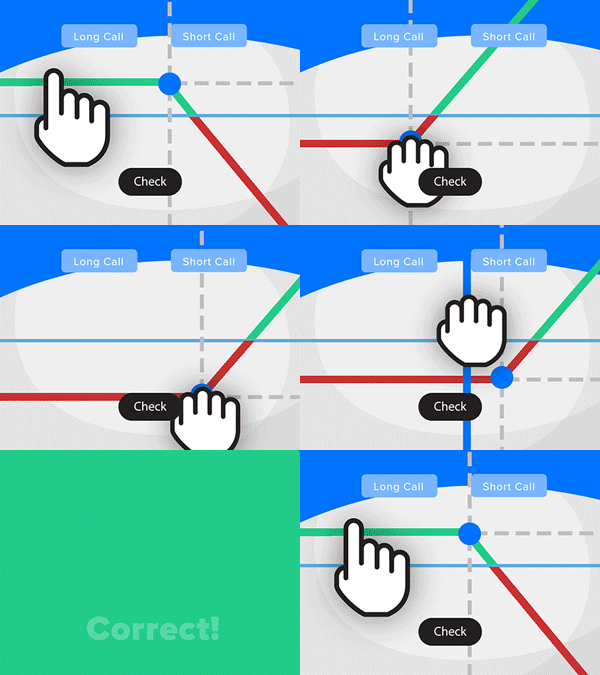
- Solve real problems with our hands-on interface
- Progress from basic puts and calls to advanced strategies
Interactive Options Course
Lesson 9 of 10
Nesta lição, veremos como criar scanners de mercado do Mosaico no TWS para analisar determinados mercados e gerar uma lista de contratos com base nos critérios definidos.
É possível abrir scanners de mercado pelo Mosaico ou pelo Classic TWS. No Classic TWS, selecione Ferramentas analíticas no canto superior esquerdo e, na seção “Técnico”, clique em Scanner de mercado do Mosaico. Há duas maneiras de criar um scanner de mercado no Mosaico. O primeiro método é clicar em Nova janela e, na seção “Ferramentas gerais”, destacar “Scanners” e selecionar “Scanners de mercado do Mosaico”. O segundo método está no painel Monitorar. Clique no sinal de mais no canto superior direito do painel e selecione “Scanner de mercado do Mosaico” no menu suspenso.

Uma nova guia será aberta no painel Monitorar e uma janela secundária aparecerá com a Biblioteca de scanners. Você pode abrir scanners configurados anteriormente ou abrir um dos scanners predefinidos, como US Movers ou Rendimento dos dividendos. Use os filtros para especificar a região ou o ativo para exibir apenas os scanners que atendem aos critérios.
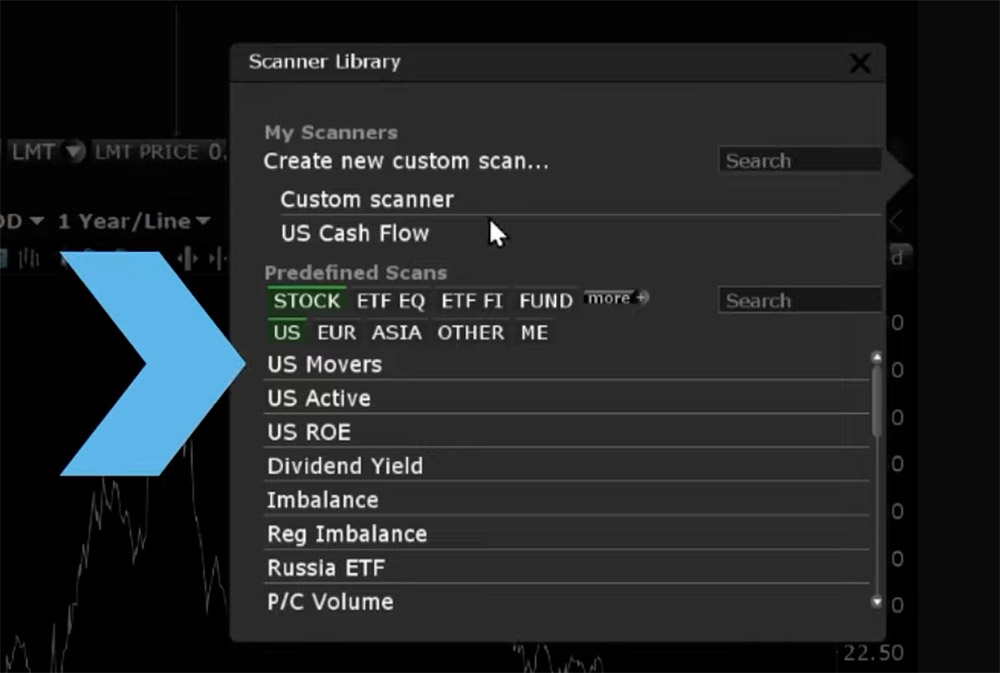
Por exemplo, para ver pesquisas predefinidas de índices europeus, clique na guia Mais para ver a lista completa de ativos disponíveis e marque a caixa ao lado de Índices. Em seguida, selecione EUR para mercados europeus e será exibida a lista de scanners predefinidos disponíveis com base nos critérios especificados (nesse caso, European Index Movers).
Clique em um scanner na Biblioteca de scanners e ele será exibido no painel Monitorar. Para alterar qualquer parâmetro do scanner existente, clique no botão verde Editar scanner no canto superior direito e a janela lateral será aberta com o universo e os filtros.
É possível criar um novo scanner do zero. Novamente, vou clicar no sinal de mais no painel Monitorar e selecionar Scanner de mercado do Mosaico. Desta vez, vou clicar em Criar novo scanner personalizado…
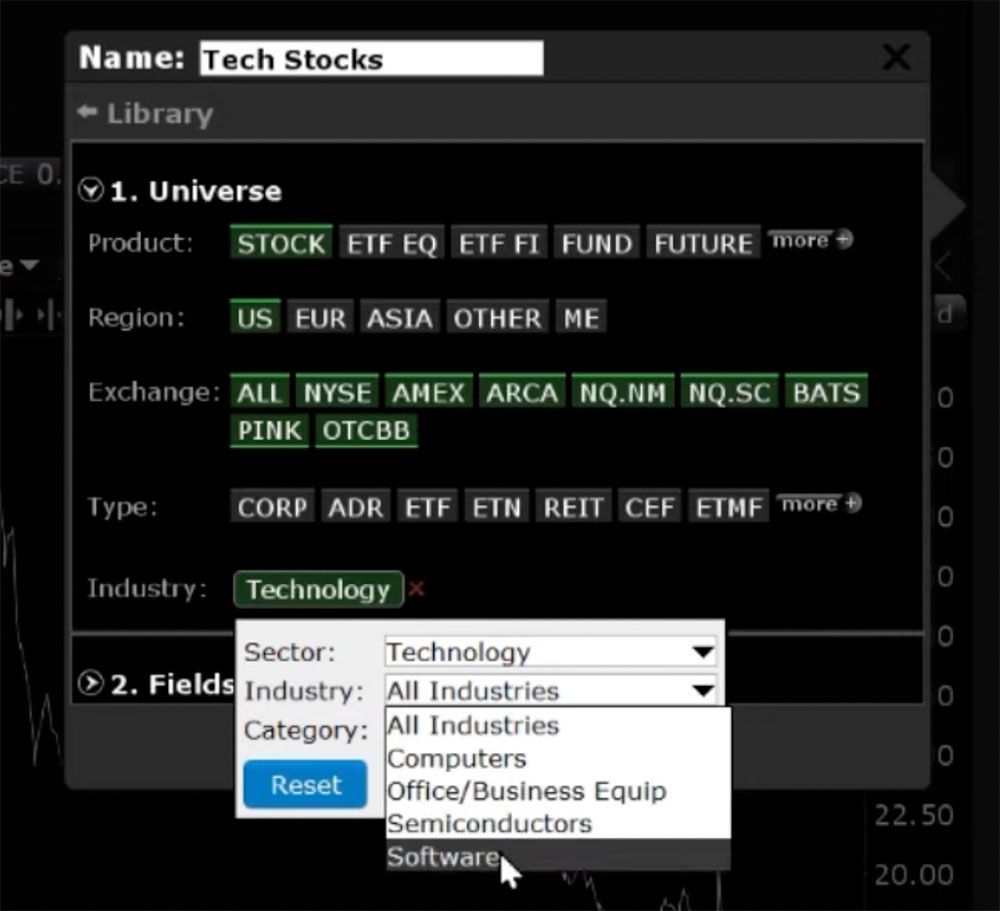
Digite um nome para o scanner na parte superior da janela lateral. Vou chamar esse scanner de “Tech Stocks”, e você pode ver que a guia à direita será atualizada para refletir o novo título. Cada alteração feita na janela lateral é refletida em tempo real no scanner, no lado direito da tela.
A janela lateral é dividida em duas seções principais: Universo e Campos e filtros. O Universo definirá o scanner, incluindo o(s) produto(s), a(s) região(ões), a(s) bolsa(s), o(s) tipo(s) de instrumento(s) e os filtros opcionais do setor. A seção Campos e filtros permite gerenciar as colunas de dados exibidas e classificar ou filtrar os resultados.
Para este exemplo, criarei um scanner para ações dos EUA e selecionarei todas as bolsas. Também filtrarei por setor para visualizar apenas as empresas de tecnologia e, mais especificamente, as empresas de software. Depois que os parâmetros do setor forem selecionados, clique em Aplicar.
Agora que nosso universo está definido, especifique quais campos serão exibidos e filtre os resultados clicando em Campos e filtros. Por padrão, serão exibidas as colunas Instrumento financeiro, Último, Variação e Variação percentual. Para adicionar colunas, clique em Adicionar campos no canto inferior esquerdo. Clique para expandir qualquer categoria ou use a barra de pesquisa na parte superior para procurar um campo específico rapidamente. Por exemplo, adicionarei as colunas Taxa de crescimento do lucro por ação e Capitalização de mercado.

Para excluir um campo, clique no X vermelho à esquerda do campo. Por exemplo, removerei a coluna Variação. Para alterar a ordem de exibição dos campos, clique no campo que deseja mover e arraste-o para a posição desejada. Selecionarei Variação percentual, arrastarei para a parte superior e soltarei antes de Último preço.
Também é possível alterar a maneira como os campos são exibidos. Clique no menu suspenso à direita do campo para ver as opções de exibição disponíveis.
Valores mostrará o valor numérico esperado apropriado para o campo, que é a exibição padrão.
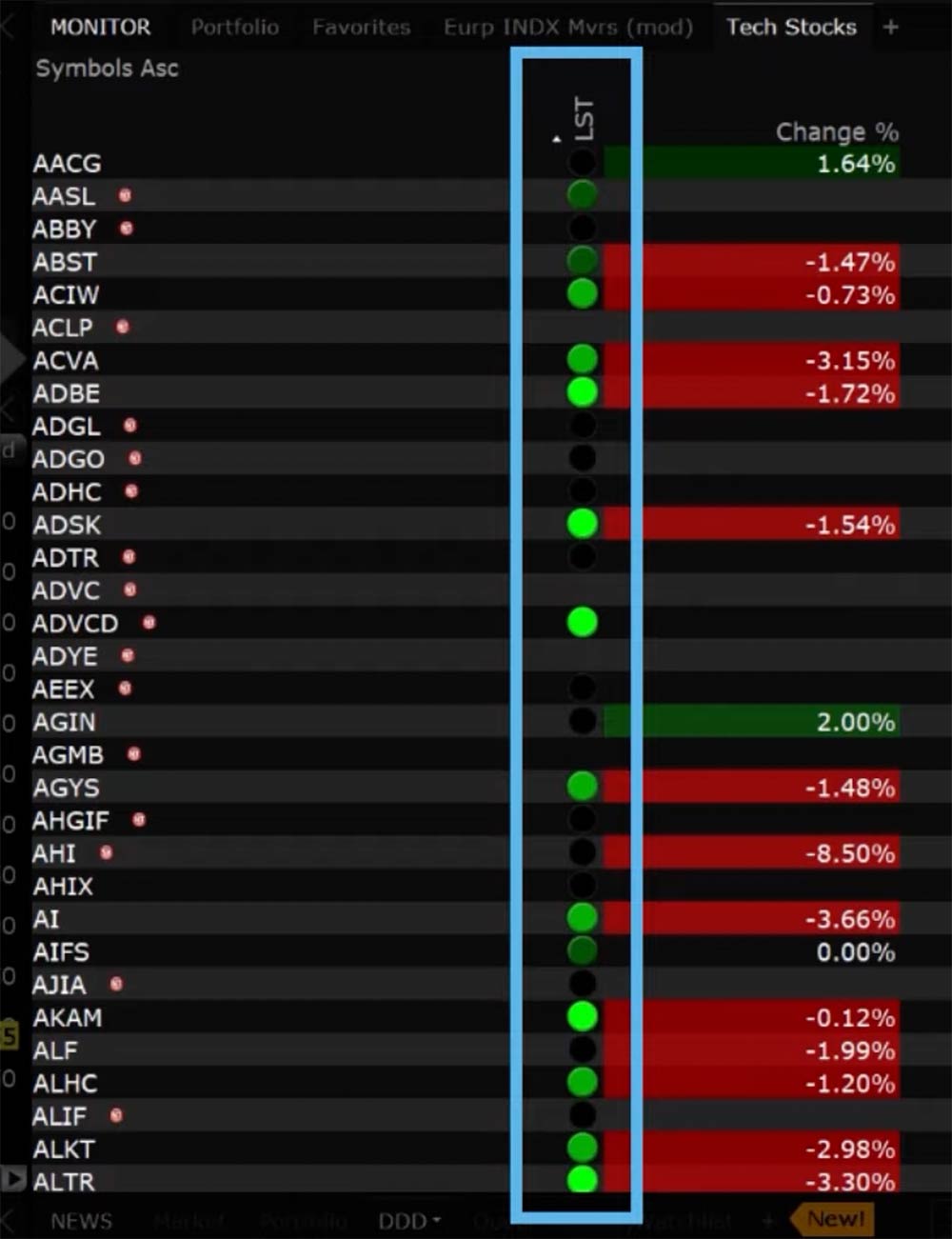
Gradiente usa um círculo colorido preenchido com diferentes tonalidades para fornecer informações sobre o valor do campo. As tonalidades vermelhas identificam um movimento de queda e as verdes mostram um movimento de alta. Posicione o mouse sobre um gradiente para ver a chave de sombreamento de cores.
Barra exibe o valor do campo graficamente usando um gráfico de barras colorido para indicar a direção e o grau de alteração. Assim como na tela Gradiente, vermelho indica negativo e verde indica positivo. O comprimento da barra indica o grau de variação (o valor). As barras que tiverem valores fora da faixa selecionada exibirão uma seção muito clara no final da barra para indicar os valores fora da faixa. Passe o mouse sobre a barra para exibir o valor do instrumento financeiro e o intervalo de valores nos resultados do scanner.

Linha exibe o valor do campo graficamente usando um gráfico de linhas coloridas. Você pode selecionar até três campos para a exibição de gráfico de linhas. Se a exibição de linha for selecionada para vários campos, uma legenda para a linha e o campo correspondente será exibida no canto superior esquerdo do scanner. Novamente, posicione o mouse sobre os pontos da linha para exibir o valor do instrumento financeiro e o intervalo de valores nos resultados do scanner.

A opção Valores + Gradiente, Barra ou Linha exibe dois campos para um único valor: um com o valor numérico e outro com a exibição de cores de gradiente, gráfico de barras ou gráfico de linhas.
Há também várias maneiras de ordenar os dados exibidos. Os critérios de ordenação só podem ser selecionados para um campo. Clique no menu suspenso Ordenar à direita do campo pelo qual você gostaria que o scanner fosse ordenado e selecione Sem ordenamento, Crescente, Decrescente ou Ordenamento duplo. O Ordenamento duplo exibirá o scanner ordenado em ambas as direções no campo selecionado. Por exemplo, se eu selecionar Ordenamento duplo para a Taxa de crescimento do lucro por ação, o scanner dividirá os dados em duas seções. Os dados à esquerda serão ordenados de forma crescente (do valor mais baixo para o mais alto) e os dados à direita serão classificados de forma decrescente (do valor mais alto para o mais baixo).

Você também pode especificar parâmetros de filtro para um determinado campo. Se essa opção estiver disponível, você verá um botão Filtrar à direita do campo. Clique em Filtrar para definir os parâmetros e digite os limites inferior e superior. Ou você pode clicar e arrastar as linhas azuis no gráfico para definir os limites do filtro, em vez de digitá-los. Por exemplo, vou filtrar o campo Capitalização de mercado para as empresas com capitalização de mercado de USD 15 bilhões a USD 90 bilhões.

Se estiver satisfeito com os parâmetros do scanner e quiser exportar os dados para um arquivo estático do Excel, clique em Exportar resultados no canto inferior esquerdo da janela lateral. Uma janela pop-up será aberta para permitir que você especifique onde o arquivo será salvo e o nome do arquivo. Quando estiver pronto, clique em Salvar. Você receberá uma mensagem de confirmação indicando que a exportação foi concluída.
Se quiser editar os parâmetros do scanner personalizado, clique em Editar scanner no canto superior direito dos resultados do scanner no painel Monitorar e a janela lateral será aberta.
Como vimos neste vídeo, o Scanner de mercado do Mosaico é uma ferramenta poderosa que permite criar uma lista de instrumentos financeiros com base em mercados e critérios específicos.
The analysis in this material is provided for information only and is not and should not be construed as an offer to sell or the solicitation of an offer to buy any security. To the extent that this material discusses general market activity, industry or sector trends or other broad-based economic or political conditions, it should not be construed as research or investment advice. To the extent that it includes references to specific securities, commodities, currencies, or other instruments, those references do not constitute a recommendation by IBKR to buy, sell or hold such investments. This material does not and is not intended to take into account the particular financial conditions, investment objectives or requirements of individual customers. Before acting on this material, you should consider whether it is suitable for your particular circumstances and, as necessary, seek professional advice.
The views and opinions expressed herein are those of the author and do not necessarily reflect the views of Interactive Brokers, its affiliates, or its employees.
A análise neste material é oferecida apenas para fins informativos e não deve ser interpretada como uma oferta de venda ou solicitação de oferta de compra de qualquer valor mobiliário. Na medida em que este material discute a atividade geral do mercado, as tendências da indústria ou do setor ou outras condições econômicas ou políticas amplas, ele não deve ser interpretado como pesquisa ou recomendação de investimento. Na medida em que o material inclui referências a títulos, commodities, moedas ou outros instrumentos específicos, essas referências não constituem uma recomendação da IBKR para comprar, vender ou manter tais títulos. Este material não tem o objetivo de levar em consideração as condições financeiras específicas, os objetivos de investimento ou os requisitos de clientes individuais. Antes de agir com base neste material, você precisa considerar se ele é adequado para as suas circunstâncias particulares e, se necessário, buscar assessoria profissional. Os pontos de vista e opiniões expressos neste documento são de responsabilidade do autor e não refletem necessariamente os pontos de vista da Interactive Brokers, suas coligadas ou seus funcionários.











Join The Conversation
For specific platform feedback and suggestions, please submit it directly to our team using these instructions.
If you have an account-specific question or concern, please reach out to Client Services.
We encourage you to look through our FAQs before posting. Your question may already be covered!