- Solve real problems with our hands-on interface
- Progress from basic puts and calls to advanced strategies
Interactive Options Course
Lesson 1 of 13
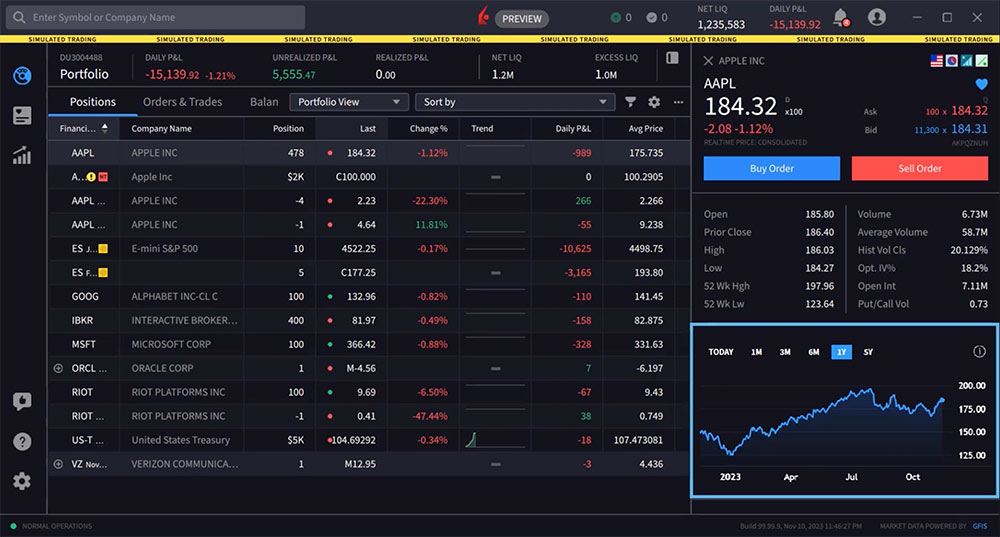
Amikor a felhasználók bejelentkeznek az IBKR Desktop felületére, alapértelmezés szerint a Portfolio (Portfólió) fül és azon belül a Positions (Pozíciók) fül nyílik meg.
Egy instrumentum kiválasztásával egy egyszerű, kisméretű grafikon jelenik meg a jobb oldali panelen.
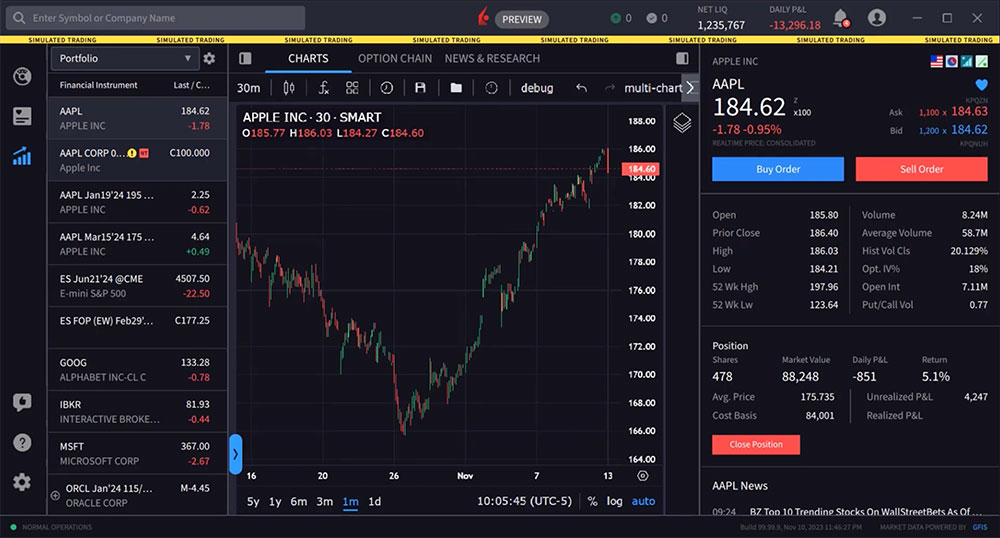
A nagyméretű grafikon megnyitásához kattintson duplán egy ticker kódra vagy a bal oldali panelen található Quote (Jegyzés) ikonra.
A Quote (Jegyzés) panel két részből áll. A megnyitást követően alapértelmezés szerint a Charts (Grafikonok) fül látható. A Quote panelen belül az Option Chains (Opciós lánc) eszköz is elérhető a felső fülre kattintva.
A grafikonon ábrázolt ticker kód megváltoztatásához válasszon egy eszközt a Quote panel Financial Instrument (Pénzügyi instrumentum) részéből.
Az ábrázolt időtartam módosítása
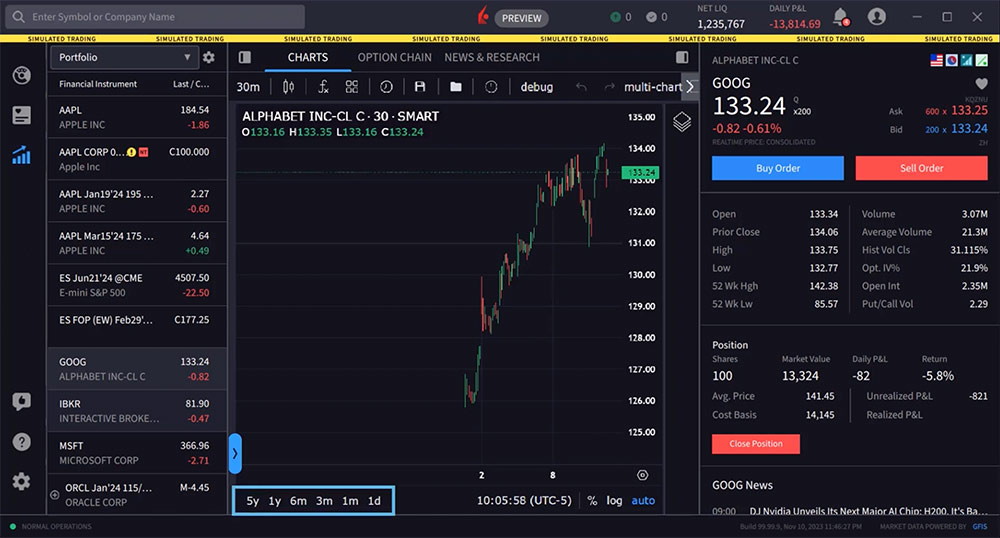
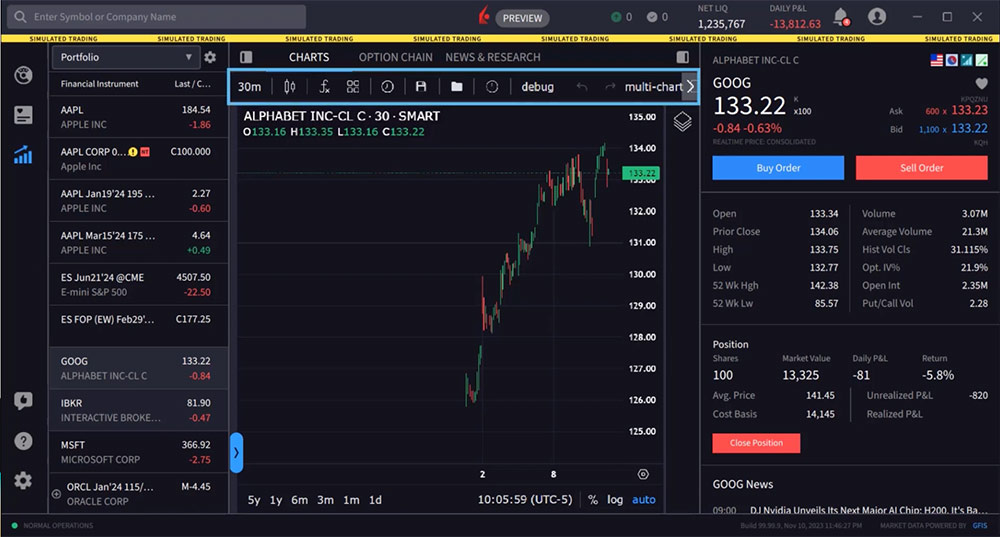
Az ábrázolt időtartammódosításához válasszon egy másik időtartamot a grafikon bal alsó sarkában.
A grafikon tetején található ikonok segítségével a megjelenített időintervallumot is megváltoztathatja pl. napon belüliről (intraday) napira (1 day), hetire (1 week) stb. Például válasszunk egy ticker kódot és állítsuk a megjelenítést 1y (1 év) értékre a grafikon alatt. Most állítsuk át a bal felső ikont a Day (napi) nézetről Week (heti) nézetre.
Grafikontípus módosítása
Jobbra haladva a következő ikonra kattintva különböző grafikontípusok közül választhat, például Candles (Gyertyák), Line (Vonal), High-low (Max-min), Heikin Ashi és Point & Figure (Pont és ábra) grafikonok.

Grafikon indikátorok hozzáadása
Kattintson az Indicators (Indikátorok) ikonra a hozzáadható indikátorok listájának megjelenítéséhez. Válasszon egyet görgetéssel vagy használja a keresőmezőt. Most például írjuk be a keresőbe a „Moving Average” (mozgóátlag) kifejezést. Kattintson a megfelelő indikátorra, ezzel azonnal hozzáadhatja a grafikonhoz. Álljon a kurzorral a ticker kód alatti adatsorra, és az indikátor neve mellett különféle lebegő ikonok jelennek meg, amelyekkel elrejtheti az indikátort (Hide), megnyithatja a beállításait (Settings) vagy törölheti (Remove). Most nyissa meg a Settings (Beállítások) lehetőséget. Itt módosíthatja a beállításokat az Inputs fülön. Ha kész, kattintson az Ok gombra.
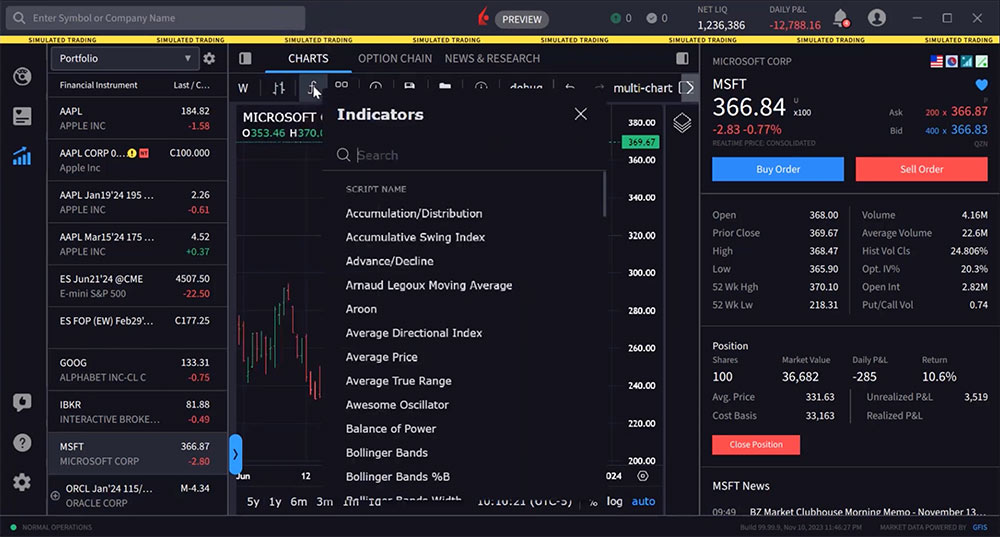
Ha több indikátort is hozzáadott a grafikonhoz, elmentheti indikátor sablonként a négy darab négyzetet ábrázoló Indicator Templates (Indikátor sablonok) ikonra kattintva: adja meg a nevet, majd kattintson a Save (Mentés) gombra. A mentett sablonok a későbbiekben erre az ikonra kattintva érhetők el.
Itt nem csak az indikátor sablonokat mentheti el, hanem megjelenítheti vagy elrejtheti a rendes kereskedési időn kívüli (Outside Regular Trading Hours) adatokat, és elmentheti az aktuális grafikont pillanatképként (Save Chart Snapshot).
Rajzeszközök elérése
A rajzeszközöket egy kék színű nyíl rejti a grafikon bal alsó szélén. Kattintson a nyílra a rajzeszközöket tartalmazó panel kinyitásához. A megfelelő rajzeszköz használatához kattintson egy ikonra. Az épp használatban lévő rajzeszköz ikonja kék színűre változik. Az ikonkészlet tetején be- vagy kikapcsolhatja a grafikon célkeresztjét. Használja az eszközöket Fibonacci retracement (Fibonacci visszatérés), trendvonalak és egyebek rajzolásához is. Az egeret egy ikon fölé tartva adott esetben megjelenik a kibővített eszközmenü. A rajzok és indikátorok eltávolításához kattintson jobb gombbal egy trendvonalra vagy Fibonacci-vonalra, és válassza a „Remove” (Eltávolítás) lehetőséget.
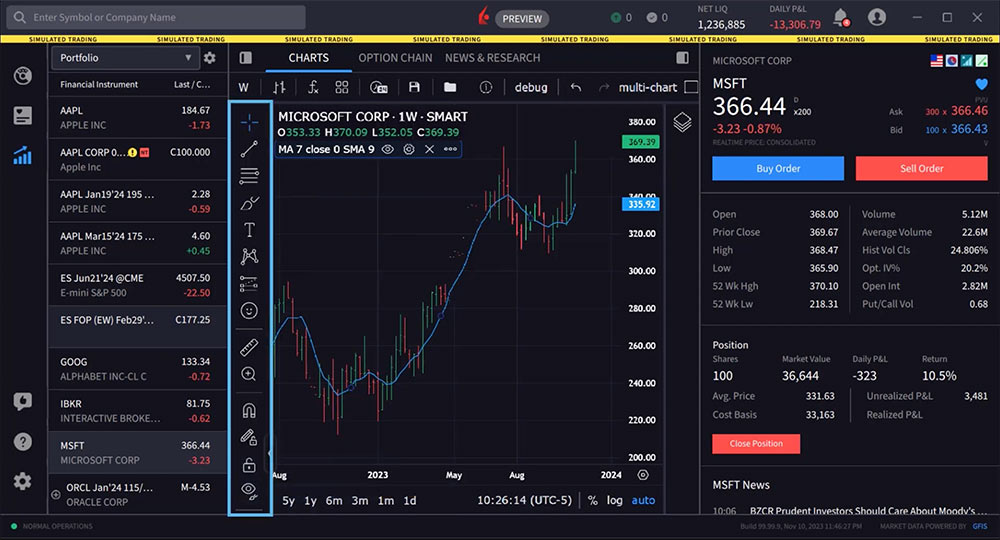
A grafikont kinagyíthatja a bal és jobb oldali panelek elrejtésével. A panel megjelenítésére/elrejtésére szolgáló ikonokat a grafikon jobb és bal felső sarkában találja. Ha ki szeretné nagyítani a grafikont, kattintson az egyik vagy akár mindkét ikonra.
Vegye figyelembe, hogy ha elrejti a bal oldali panelt, amely a pénzügyi instrumentumok listáját tartalmazza, akkor nem tudja megváltoztatni a grafikonon ábrázolt ticker kódot. Másik ticker kód választásához újra meg kell nyitnia a bal oldali panelt.
Több grafikon megjelenítése egyszerre
Egyszerre több grafikont is megjeleníthet a „multi-chart mode” („Több grafikon mód”) használatával. A „multi-chart” ikon a panel jobb felső sarkában található. Kattintson a „multi-chart” ikonra, és válasszon a grafikonelrendezési lehetőségek közül. Egyszerre akár nyolc különböző grafikont is megjeleníthet.
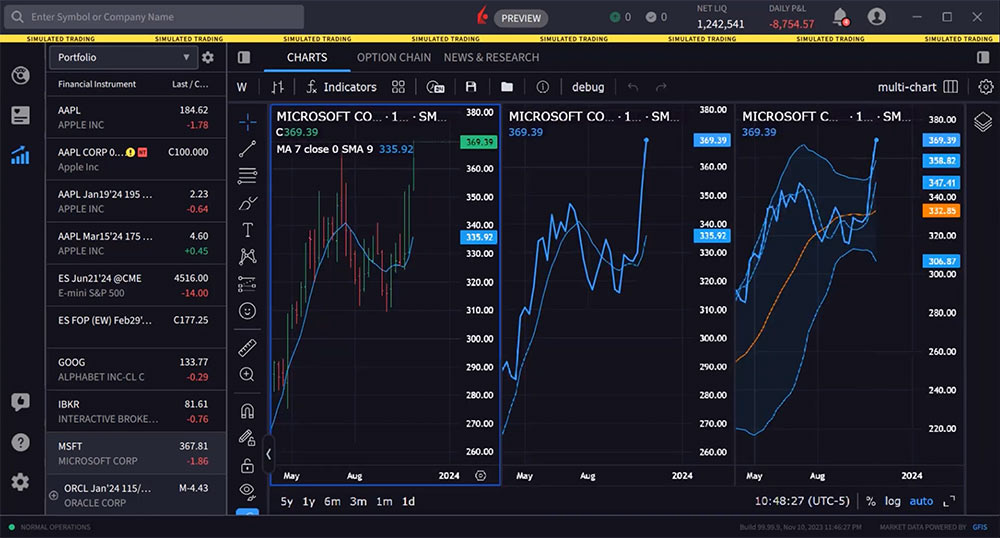
Arra is van lehetősége, hogy egyszerre több grafikonon is ugyanazt a ticker kódot ábrázolja – ehhez keresse meg a Sync in Layout (Elrendezés szinkronizálása) részt és aktiválja a Symbol (Ticker kód) lehetőséget. Szinkronizálhatja továbbá a grafikonok időintervallumát, célkeresztjét és a megjelenített időtartamot is.
Ha az egyes grafikonokon más-más ticker kódot szeretne ábrázolni, kapcsolja ki a Symbol beállítást a Sync in Layout részben.
Ahhoz, hogy egy grafikonon egy másik ticker kód jelenjen meg, először jelöljön ki egy grafikont, majd kattintson a kívánt eszközre a Financial Instrument részben.
Grafikon testreszabása
Végül, de nem utolsósorban kattintson a grafikon jobb felső részében található fogaskerék ikonra a beállítási lehetőségek megnyitásához. Módosíthatja például a színeket, a címkéket, a hátteret, a rácsvonalakat stb.
Források
For specific platform feedback and suggestions, please submit it directly to our team using these instructions.
If you have an account-specific question or concern, please reach out to Client Services.
We encourage you to look through our FAQs before posting. Your question may already be covered!
The analysis in this material is provided for information only and is not and should not be construed as an offer to sell or the solicitation of an offer to buy any security. To the extent that this material discusses general market activity, industry or sector trends or other broad-based economic or political conditions, it should not be construed as research or investment advice. To the extent that it includes references to specific securities, commodities, currencies, or other instruments, those references do not constitute a recommendation by IBKR to buy, sell or hold such investments. This material does not and is not intended to take into account the particular financial conditions, investment objectives or requirements of individual customers. Before acting on this material, you should consider whether it is suitable for your particular circumstances and, as necessary, seek professional advice.
The views and opinions expressed herein are those of the author and do not necessarily reflect the views of Interactive Brokers, its affiliates, or its employees.
A jelen elemzés kizárólag tájékoztatási célokat szolgál, tehát nem minősül eladási ajánlatnak vagy vételi ajánlattételre való felhívásnak semmilyen értékpapír tekintetében, és nem is értelmezhető ilyenként. Amennyiben a jelen tartalomban megjelennek általános piaci tevékenységek, iparági vagy ágazati trendek vagy más általános gazdasági vagy politikai feltételek, ez nem értelmezhető kutatási eredménynek vagy befektetési tanácsadásnak. Amennyiben a jelen tartalom hivatkozásokat tartalmaz konkrét értékpapírokra, árukra, devizákra vagy más instrumentumokra, az ilyen hivatkozások nem minősülnek az IBKR ajánlásának az ilyen befektetés megvételére, eladására vagy tartására. Az itt megjelenített tartalom nem veszi figyelembe és nem is hivatott figyelembe venni az egyes ügyfelek egyéni pénzügyi helyzetét, befektetési céljait vagy igényeit. Mielőtt az itt megjelenített tartalom szerint járna el, mindenképpen fontolja meg, hogy ez megfelel-e az Ön igényeinek, és szükség esetén kérjen szakmai tanácsot. Az itt közölt álláspontok és vélemények a szerző sajátjai, és nem feltétlenül tükrözik az Interactive Brokers, annak leányvállalatai vagy munkavállalói véleményét.
A tartalomban megjelenített kereskedési kódok kizárólag szemléltetési célokat szolgálnak és nem tekintendők ajánlásnak.









Nick gyanítja, hogy Lori és Janet veszélyben van, ezért
a bevásárlóközpont mozijába siet. George engedélyével Nick és Lori átnézik a katasztrófáról készült biztonsági
felvételeket, hogy azonosítsák a következő áldozatot.
Nick úgy sejti, Janet és Hunt a következő, ezért összefog
a többi túlélővel, hogy megmentsék őket. Nagy teljesítmény, egyenletes járás,
magas hatásfok jellemző őket. A töltési és öblítési hatásfok és a gázcsereveszteség csökkentésére született
meg az ikerdugattyús kétütemű motor is, közös égéstérrel és külön hengerenként vezérelt felömlő és kipufogónyílásokkal,
egymáshoz képest eltolt aszimmetrikus vezérlési idővel.
Az első kétütemű motort Sir Dugald Clerk skót mérnök alkotta
meg 1878-ban, szabadalmaztatta 1881-ben. A motor viszont külön töltő
(szivattyú) hengerrel is rendelkezett. A forgattyúház-elősűrítésű kétütemű motort (ahol a dugattyú
egyben töltő-dugattyú is és a forgattyúsházba történik a szívás, elősűrítés) az angol Joseph Day találta fel 1889-ben, (hasonló konstrukciójára kapott német szabadalmat Julius Söhnlein 1891-ben) de a
vezérlése még ennek is részben (szívás, átömlés) szelepekkel történt.
A szívókamrából a lefelé haladó dugattyú a dugattyú
palástján és a hengerfalon található gázcsere nyílásokon egybenyílásakor jut a
munkahengerbe ahol hurkos öblítés történik, ez a folyamat megegyezik egy hagyományos kétütemű motor gázcseréjével.
A lefelé haladó friss gáztöltet iránya a dugattyúnak ütközve a hengerben megfordul és kiöblíti az égéstermékeket.