- Solve real problems with our hands-on interface
- Progress from basic puts and calls to advanced strategies
Interactive Options Course
Lesson 1 of 17
Nach der Anmeldung öffnet der IBKR Desktop direkt die Registerkarte „Positionen“ im Portfolio.
Wenn Sie hier ein Instrument auswählen, erscheint im Feld rechts ein Miniatur-Chart.
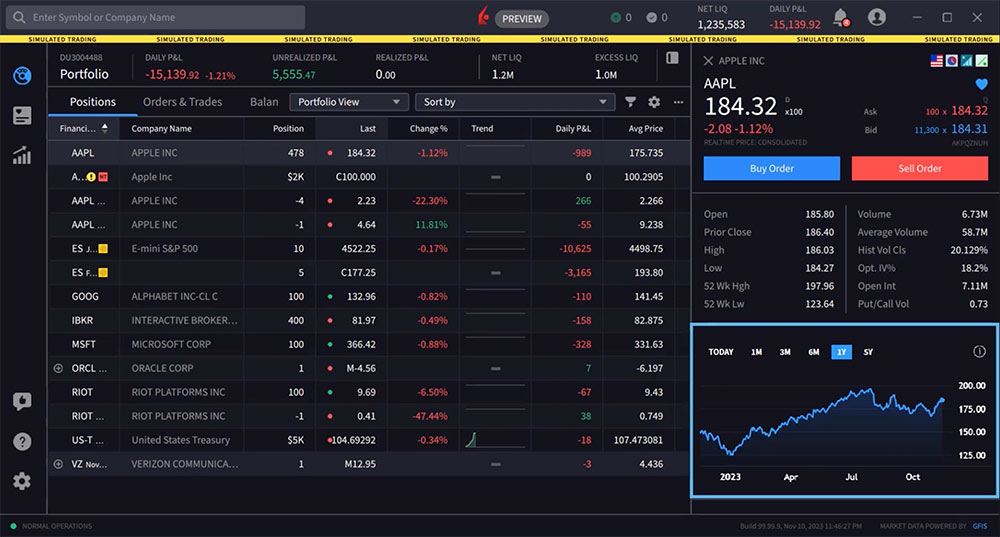
Sie können aber auch einen großen Chart aufrufen, indem Sie entweder doppelt auf ein Symbol klicken oder links zum Kursnotierungsfenster wechseln.
Kursnotierungssymbol im Menü links.
Das Kursnotierungsfenster beinhaltet zwei Abschnitte. Die Standardansicht beim Öffnen ist die Registerkarte „Charts“. Zudem können Sie die Optionskette öffnen, indem Sie im Kursnotierungsfenster auf die entsprechende Registerkarte klicken.
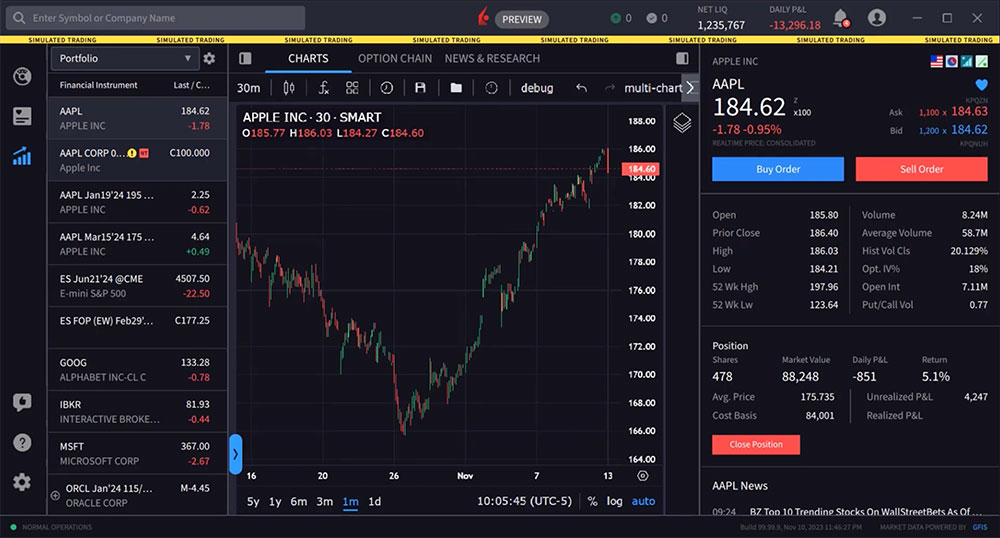
Um das im Chart angezeigte Symbol zu ändern, wählen Sie einen Vermögenswert unter „Finanzinstrument“ aus.
Chart-Zeitraum anpassen
Um den angezeigten Zeitraum zu ändern, klicken Sie links unter dem Chart auf den gewünschten Zeitraum.
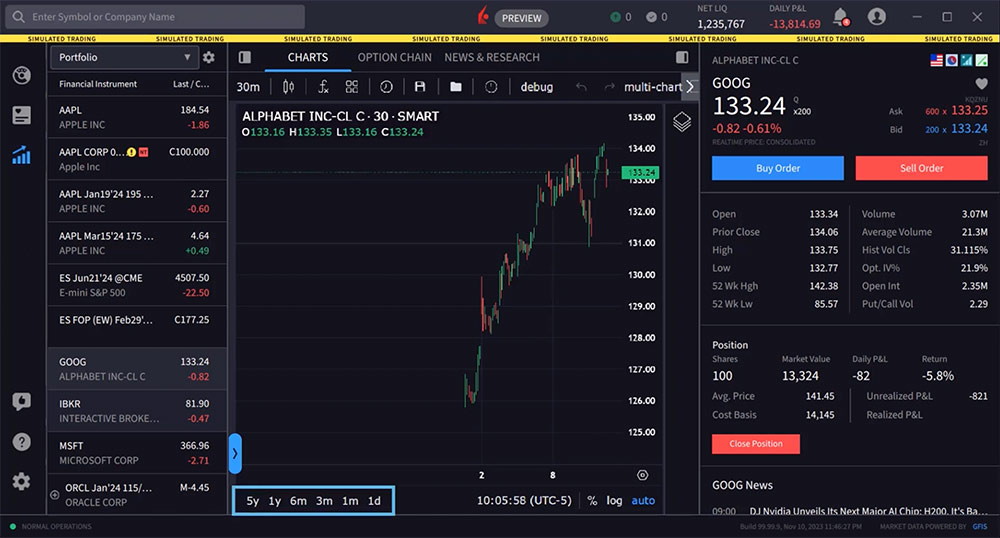
Über die Symbole am oberen Chart-Rand können Sie die Periodizität ändern. Zur Wahl stehen: Tage, Wochen usw. Als Beispiel wähle ich ein Symbol aus und stelle den Zeitraum unter dem Chart auf ein Jahr. Dann wechsle ich von Tag zu Woche, indem ich auf das Symbol oben links klicke.
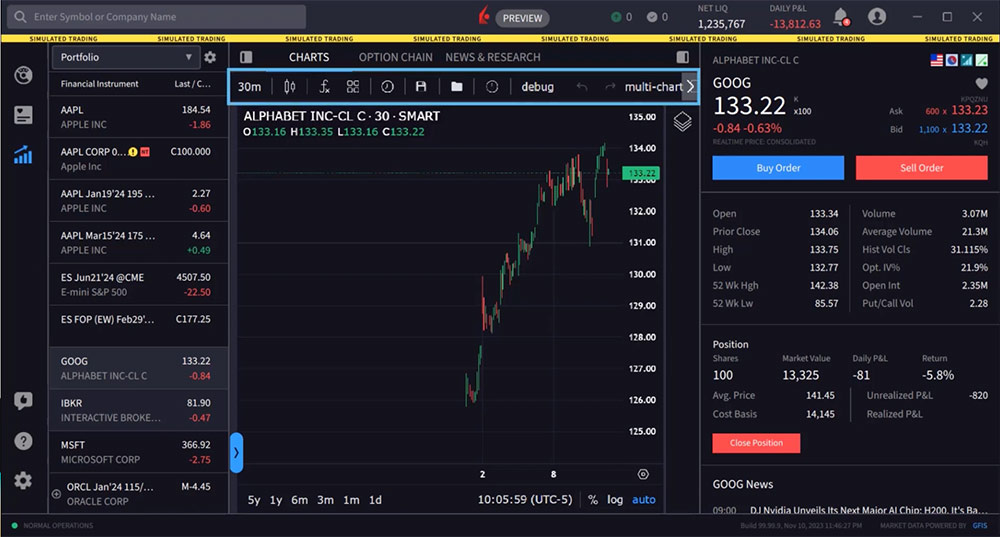
Art des Charts ändern
Rechts daneben können Sie aus einer Reihe verschiedener Charttypen auswählen: Kerzen, Linien, High-Low, Heikin Ashi und Point and Figure.

Chart-Indikatoren hinzufügen
Klicken Sie auf „Indikatoren“, um eine Liste von Studien anzuzeigen, die Sie zu Ihrer Anzeige hinzufügen können. Sie können die Liste durchgehen oder einen Suchbegriff eingeben. In unserem Beispiel suchen wir nach „gleitender Durchschnitt“ und geben dazu den Begriff ein. Klicken Sie auf den gewünschten Indikator, um ihn direkt zum Chart hinzuzufügen. Wenn Sie unter dem Ticker-Symbol über die Studiendaten fahren, erscheinen rechts neben der Studie mehrere Symbole, über die Sie die Studie verbergen oder entfernen und Einstellungen anzeigen können. In unserem Beispiel wählen wir die Einstellungen aus, ändern die Eingaben für die Einstellungen und klicken dann auf OK.
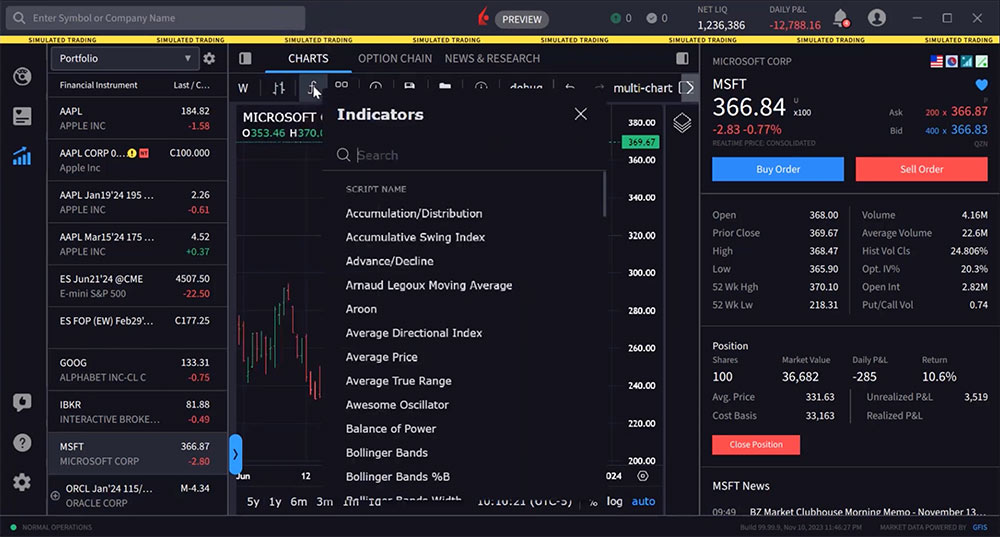
Wenn Sie mehrere Indikatoren zu einem Chart hinzugefügt haben, können Sie Ihre Auswahl als Vorlage speichern, indem Sie das Symbol mit den vier Quadraten anklicken, einen Namen eingeben und speichern. Gespeicherte Vorlagen können Sie über dasselbe Symbol später wieder aufrufen.
Sie können angewandte Indikatoren als Vorlage speichern, die Daten für Trades außerhalb der regulären Handelszeiten ein-/ausblenden sowie den aktuellen Chart als Momentaufnahme speichern.
Zeichenwerkzeuge
Die Zeichenwerkzeuge finden Sie, indem Sie links auf den blauen Pfeil klicken. Daraufhin klappt die Toolbar mit den Zeichenwerkzeugen aus. Klicken Sie auf die Symbole, um die Werkzeuge zu verwenden. Wird ein Werkzeug gerade verwendet, erscheint es blau. Ganz oben in der Toolbar können Sie das Fadenkreuz ein- und ausschalten. Zudem können Sie Fibonacci Retracements, Trendlinien und mehr zeichnen. Halten Sie die Maus auf ein Symbol, um das erweiterte Tool-Menü zu sehen, falls vorhanden. Um Zeichnungen und Indikatoren wieder zu entfernen, klicken Sie mit der rechten Maustaste auf eine Trend- oder Fibonacci-Linie und dann auf „Entfernen“.
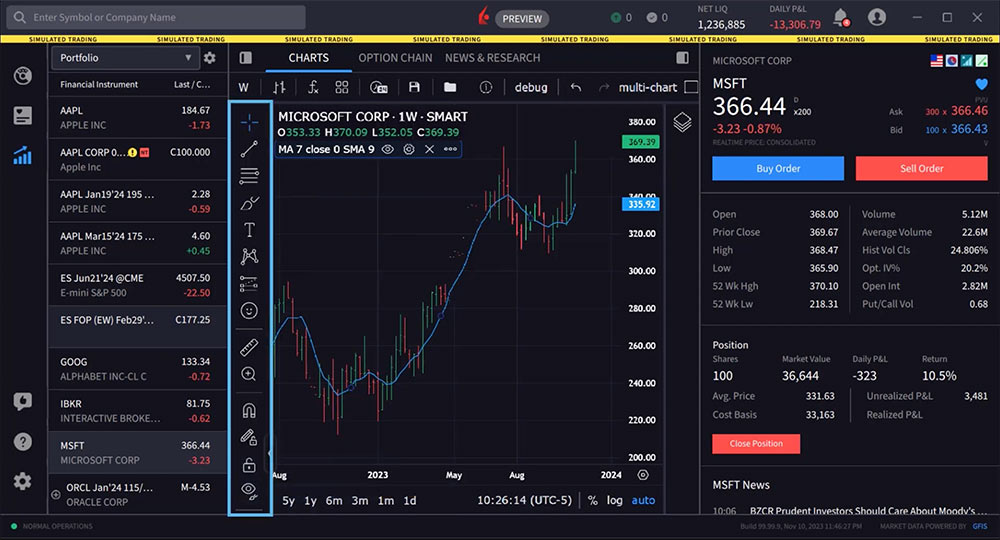
Zum Vergrößern des Chartbereichs können Sie das linke und rechte Feld ausblenden. Beachten Sie das Ein-/Ausblenden-Symbol oben rechts und links im Chart. Klicken Sie auf eines oder beide dieser Symbole, um die Anzeige zu maximieren.
Wenn Sie jedoch das linke Fenster ausblenden, können Sie das im Chart angezeigte Symbol nicht mehr wechseln. Sie müssen dann das linke Fenster erst wieder einblenden, um das Symbol zu ändern.
Multi-Chart-Modus für eine erweiterte Anzeige
Im Multi-Chart-Modus können mehrere Charts gleichzeitig angezeigt werden. Das Multi-Chart-Symbol finden Sie oben rechts im Fenster. Klicken Sie darauf, um die verfügbaren Layouts für 8 Multi-Charts anzuzeigen.
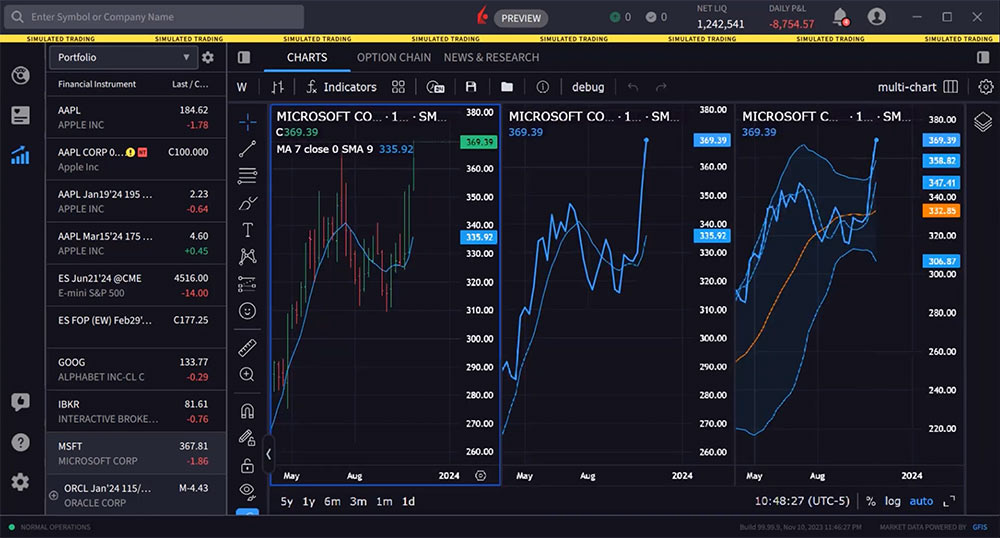
Sie können in einem Fenster mehrere Charts mit demselben Symbol anzeigen lassen, indem Sie unter „Auf alle Charts anwenden“ die Option „Symbol“ aktivieren. Auch das Intervall, das Fadenkreuz und der Zeitraum lassen sich synchronisieren.
Alternativ können Sie mehrere Charts mit verschiedenen Symbolen anzeigen, indem Sie die Funktion deaktivieren.
Um verschiedene Symbole anzuzeigen, wählen Sie zuerst einen Chart aus und klicken Sie dann unter „Finanzinstrumente“ auf ein Symbol.
Charts anpassen
Zum Schluss können Sie noch oben rechts über dem Chart auf das Zahnrad klicken. Hier können Sie weitere Anpassungen vornehmen, wie z. B. Farben, Bezeichnungen, Hintergründe, Rasterlinien und mehr ändern.
Ressourcen
For specific platform feedback and suggestions, please submit it directly to our team using these instructions.
If you have an account-specific question or concern, please reach out to Client Services.
We encourage you to look through our FAQs before posting. Your question may already be covered!
The analysis in this material is provided for information only and is not and should not be construed as an offer to sell or the solicitation of an offer to buy any security. To the extent that this material discusses general market activity, industry or sector trends or other broad-based economic or political conditions, it should not be construed as research or investment advice. To the extent that it includes references to specific securities, commodities, currencies, or other instruments, those references do not constitute a recommendation by IBKR to buy, sell or hold such investments. This material does not and is not intended to take into account the particular financial conditions, investment objectives or requirements of individual customers. Before acting on this material, you should consider whether it is suitable for your particular circumstances and, as necessary, seek professional advice.
The views and opinions expressed herein are those of the author and do not necessarily reflect the views of Interactive Brokers, its affiliates, or its employees.
Offenlegung: INTERACTIVE BROKERS Die vorliegenden Inhalte dienen lediglich Informationszwecken und dürfen nicht als Verkaufsangebot oder als Aufforderung zum Kauf bestimmter Wertpapiere verstanden werden. Wenn im vorliegenden Material allgemeine Marktaktivitäten, Branchen- oder Sektortrends oder das generelle wirtschaftliche oder politische Umfeld angesprochen werden, sind solche Inhalte nicht als Recherchen oder Anlageempfehlungen zu verstehen. Insofern diese Hinweise sich auf bestimmte Wertpapiere, Rohstoffe, Währungen oder andere Finanzinstrumente beziehen, stellen sie keine Empfehlungen seitens IBKR zum Kauf, Verkauf oder Halten entsprechender Anlagen dar. Die vorliegenden Inhalte berücksichtigen nicht die finanziellen Umstände, Anlageziele oder Bedürfnisse einzelner Kundinnen und Kunden und sind auch nicht dazu gedacht, diese zu berücksichtigen.. Bevor Sie auf Grundlage dieser Inhalte Investitionsentscheidungen treffen, sollten Sie prüfen, inwiefern die Inhalte für Ihre eigene Situation relevant sind, und sich gegebenenfalls professionell beraten lassen. Die hier angeführten Ansichten und Meinungen sind diejenigen des Verfassers bzw. der Verfasserin und spiegeln nicht zwangsläufig die Ansichten und Meinungen von Interactive Brokers, seinen verbundenen Unternehmen oder seinen Mitarbeiterinnen und Mitarbeitern wider.
Alle gezeigten Handelssymbole dienen nur zur Veranschaulichung und stellen keine Empfehlung bezüglich eines bestimmten Investments oder einer Anlagestrategie dar.










Hey very nice blog!
Greetings from Carolina! I’m bored to tears at work so I decided to browse your site on my
iphone during lunch break. I love the knowledge you provide here and
can’t wait to take a look when I get home.
I’m amazed at how fast your blog loaded on my mobile ..
I’m not even using WIFI, just 3G .. Anyways, good blog!
Hello, Neat post. There is a problem with your site in web explorer, would test this?
IE nonetheless is the market leader and a huge section of other people will miss your magnificent writing because of this
problem.
Heya i’m for the first time here. I came across this board and
I find It really useful & it helped me out a lot. I hope to
offer something back and help others like you aided me.