Mosaico de Negociación
| Quick Links | |
Presentación
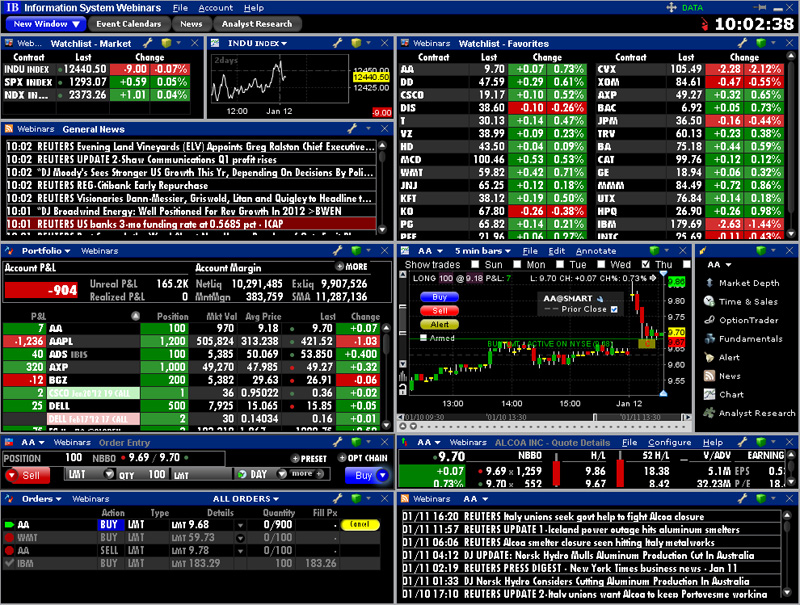
El Mosaico de Negociación introduce una nueva manera de crear y gestionar órdenes en la TWS a diferencia del método tradicional a través de la ventana de cotizaciones.
Hay dos nuevas ventanas para simplificar la gestión de órdenes- la ventana de entrada de órdenes y el monitor de Ordenes que proporcionan un sitio centralizado para entrar y gestionar sus operaciones.
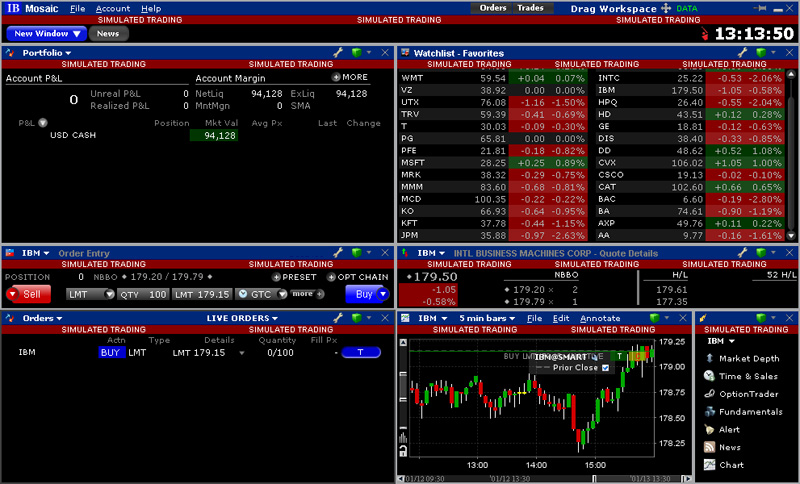
Este entorno de negociación es disponible para usuarios de la TWS desde el menú de Herramientas de Negociación. El Mosaico trabaja conjuntamente con formato de la TWS actual, y abre una colección de funciones enlazadas por colores juntas en forma de un entorno de trabajo personalizable. El formato por defecto es un conjunto de ventanas intercambiables, que pueden ser re-ajustadas por tamaños individualmente.
Puede fácilmente abrir otra ventana, e incluso añadirla al formato del Mosaico. Simplemente reajuste el tamaño y arrástrelo a la ventana del entorno de trabajo para que se posicione en su lugar.
Las ventanas del Mosaico están enlazadas por colores a las acciones de los tickers y símbolos. Puede asignar una ventana utilizando el grupo de colores en la esquina superior derecha de la barra del título. Todas las ventanas con el mismo color forman parte de un grupo. Cuando Ud. cambia de ticker, las funciones en miniatura de la TWS enlazadas a dicho color se actualizarán inmediatamente.
Las miniaturas son pequeñas pero pueden también ser configuradas como ventanas de la TWS.
- Ud. puede hacer doble clic a la barra del título para expandir cada ventana de miniatura, y al hacer un doble clic de nuevo puede reajustarla de vuelta al entorno del Mosaico.
- El icono de la llave inglesa en la barra del título de cada ventana le da acceso a la personalización que se ajuste a sus preferencias de negociación.
Barra de Herramienta Anclada
La barra de herramienta anclada es el centro de control del Mosaico.

- Tome y arrastre la barra del título para reposicionar el entorno de trabajo entero.
- Utilice el botón de la nueva ventana para acceder a otras ventanas y herramientas de la TWS.
- Botones (nuevos) de Calendarios*, Noticias*, Análisis* - proporciona acceso a la suscripción de herramientas de terceros como calendario de eventos, informes de analistas y herramientas de análisis con contenido del proveedor.
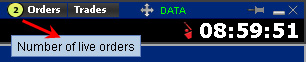
- Botones de órdenes y Operaciones en el título de la barra muestra la información de operaciones actuales con información señalada en amarillo para la operaciones nuevas y ejecutadas.
*Disponible por suscripción.
Seguimiento de Actividad
El seguimiento de actividad es proporcionado por el mantenimiento de posiciones y ejecuciones del día actual con las ventanas que aparecen en la parte superior izquierda del entorno del Mosaico.
Cartera
Balances Clave de la cuenta muestran en la parte superior de la ventana con el último precio cruzado de cada posición, pérdidas y ganancias, valor de Mercado, precio promedio y porcentaje de cambio desde el cierre de la sesión anterior.
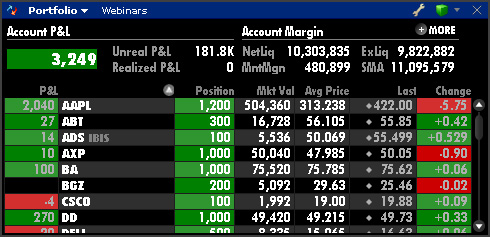
- El botón MÁS (more) abre la ventana de la cuenta TWS para la completa información de su cuenta.
- Haga clic derecho en la posición y seleccione el botón CLOSE (cerrar). TWS mostrará la ventana de órdenes con la acciones/contratos actuales.
- Pizarra de Cartera en la barra del título le permite poder intercambiar entre el seguimiento de las siguientes funciones:
- Seguimiento de órdenes – es el sitio central donde ver y controlar las operaciones del día, la ventana de órdenes puede fijarse para reflejar todas las órdenes, órdenes canceladas y completadas.
- Resumen de Operaciones – Muestra el resumen de operaciones para la fecha actual con el precio promedio de compras y ventas, el precio total para compras y ventas y el total neto del día.
- Operaciones – Muestra las operaciones individuales en la sesión actual de negociación.
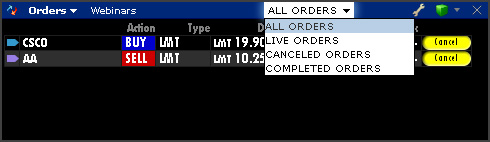
Nota: Cuando dichos monitores son cerrados, cuando nuevos datos están disponibles, la barra de herramienta anclada iluminará el icono.
Entrada de Ordenes
La ventana de entrada de órdenes ha sido añadida para que rápidamente y de forma conveniente se creen y se transmitan órdenes. La ventana del mosaico de ordenes es compacta con desplegables eficientes y bandas de selección que le ayudan a definir rápidamente su orden.

- La fila superior muestra la posición mantenida (si hay alguna) y la mejor demanda y oferta (NBBO) para el símbolo seleccionado.
- Después de un criterio específico, pulse en el botón COMPRA o VENTA para instantáneamente transmitir la orden.
- Para pre-ver una orden active el mensaje confirmación de la orden desde la ventana Configuración Global de la TWS.
- Tipos de órdenes básicos proporcionados.
- Botón Preset (pre ajuste) le permite personalizar las ordenes por defecto.
- Botón Opt Chain le abre la ventana OptionTrader para el símbolo seleccionado.
- Botón derecho del ratón en un símbolo y escoge Compra, Venta o Cierre para iniciar la orden.
- Por favor considere que cuando los tickers están enlazadas por colores, la ventana de entrada de la Orden se reajusta.
La ventana del Mosaico en la parte derecha incluye las siguientes funciones:
Lista Favorita de Vigilancia - Watchlist
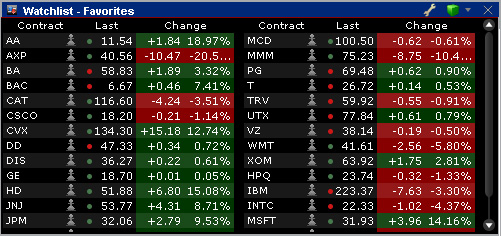
- Watchlist le muestra la información de un vistazo como el último precio cruzado con puntos de colores para indicar la dirección del movimiento. Clic a la izquierda para actualizar todas las ventanas enlazadas del mosaico por colores al contrato seleccionado.
- Nota – Favoritos son automáticamente listados con los tickers.
- Cambio y Cambio porcentual – muestra el movimiento del precio desde el último día de negociación.
- Clic a la derecha en un símbolo para seleccionar compra, venta o cierre, también puede lanzar cualquier de las funciones específicas de la TWS para la compañía, como la profundidad del mercado, Option Trader o cualquiera de los datos fundamentales de las compañías que puede suscribir como Noticias, Ratios Financieros y eventos de beneficios corporativos, etc.
Ventana de Detalles Cotización
La ventana de Detalles Cotización expande los datos de la horquilla para un subyacente seleccionado.

- El último precio cruzado con el punto tick de color indica el movimiento direccional.
- Los precios actuales de demanda y oferta así como las cantidades (NBBO).
- Alto y Bajo de la sesión y vela (a la izquierda) mostrando la apertura/alto/bajo/cierre de la sesión.
- Alto/Bajo de las últimas 52 semanas y vela con la apertura/alto/bajo/cierre de las últimas 52 semanas.
- Volumen para la fecha y el volumen promedio de los últimos 90 días.
- Beneficios – por acción y ratio PER son mostrados.
- Valoración – muestra la capitalización de Mercado actual y el precio de valor en libros por acción.
- Charts en Tiempo Real que actualizarán todo con el ticker seleccionado.
Barra de Herramientas
Barra de Herramientas - un grupo de herramientas de negociación agrupadas para un símbolo específico, que abren con información pre-cargada para el ticker de la compañía activa y enlaza por colores.
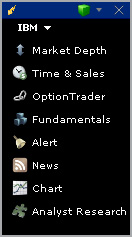
- Usuario que prefiera utilizar el menú del clic derecho simplemente puede cerrar la barra de herramientas y así tendrá más espacio en el área dentro del entorno.
- El botón Noticias e Información Analistas en la Barra de Herramientas solo se disparará para una compañía activa.
- Para las Noticias Generales del Mercado y la Información (no especifica al ticker) utilice los botones en la barra anclada.
Charts en Miniatura
Los Charts en Miniatura son unos charts movibles pequeños que permiten realizar el seguimiento de un vistazo.
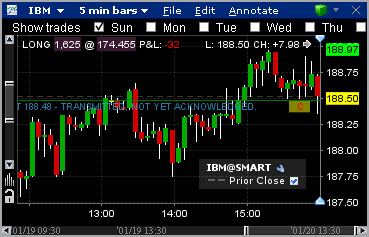
Los charts en miniatura son enlazados por colores a la selección de tickers. Utilice la barra del título para cambiar el rango de fechas y escoger entre plantillas existentes.
- El menú de la barra del título le da acceso a las funciones del chart como añadir indicadores, estudios y líneas de tendencia.
- Utilice la barra de desplazamiento horizontal para moverse rápidamente hacia periodos de tiempo anteriores.
- Botón derecho del ratón y los menús de la barra de herramientas le dan acceso a un rango complete de todas las funciones de los charts en tiempo real de la TWS.
Cuenta
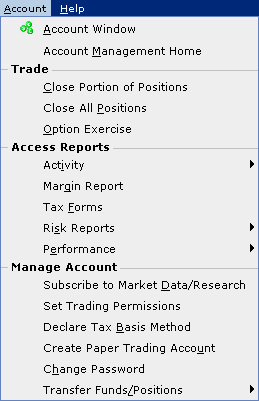
El Menú cuenta ha sido añadido a la Barra Anclada para proporcionarle un acceso rápido a las funciones del Menú Gestión de Cuenta, por ejemplo a su actividad, informes de riesgo o evolución, sin necesidad de conectarse separadamente. Utilice Home en el Menú Gestión Cuenta para mostrar todas las funciones de gestión de su cuenta.
Los usuarios de la TWS suscritos a la plataforma de noticias y datos fundamentales de IBIS añadida ahora podrán recibir adicionalmente esta ventana diseñada para ejecutar una operación y gestionar la orden en el mismo entorno de IBIS.
Any symbols displayed are for illustrative purposes only and do not portray a recommendation.